# Windows 11 消除了 BypassNRO!?
最近外國媒體在測試 24H2 的 Insider (內測) 版本的時候發現到一個恐怖的事情
就是 Windows 裡面的一個腳本 `C:\Windows\System32\oobe\bypassNRO.cmd` 在內測版本中消失,也就代表以後 "家用版" 的 Windows 11 跑不了要連網的命運。
那當然,你現在都來到了小品大大的網站,比起我要拍 10 分鐘以上的 YouTube 影片還要剪輯,講實話你也會變得沒有耐心,看完好幾分鐘的影片吧?
該不如我在這邊直接把所有你可以繞過的方法直接告訴你。
這樣我也省下許多時間,不用在影片裡面提到。
加上寫一篇文章也比肝一部 YouTube 影片還要簡單,如果想要看更多的話我懶惰做影片的文章的話
歡迎訂閱我的 RSS 電子報來看更多有趣的文章 [點我訂閱](https://blusewill.us.to/zh-tw/index.xml)
好廢話說到這邊,我們就開始教你如何跳過吧!
## 直接在 OOBE 帶入設定檔
下面的繞過即將要無效了,所以目前最新的方法就是直接載入 autounattend.xml 進入這個安裝階段裡面。
那這個文件的運作方式我在下面也解釋的很清楚了,如果有興趣設定自己的設定檔的話可以[按這裡看更多](./#使用-autounattendxml-安裝)
那因為這現在是未來唯一的方法,所以我幫大家設計好了一個設定檔!
https://github.com/blusewill/bypassnro
那這個設定檔呢會直接讓你跳過全部的設定畫面,直接進入桌面。
那如果你還是想要設定一些像是輸入法等等的東西之類
可以使用原作者 Chris Titus Tech 所製作的版本
https://github.com/ChrisTitusTech/bypassnro
那當你決定好你的版本之後呢,你就可以按下 `Shift + F10`
叫出命令提示字元
之後以你想要使用的版本打上不同的指令
我的版本:
`curl -L blusewill.top/oobe -o skip.cmd && skip.cmd`
Chris Titus Tech 的版本:
`curl -L christitus.com/bypass -o skip.cmd && skip.cmd`
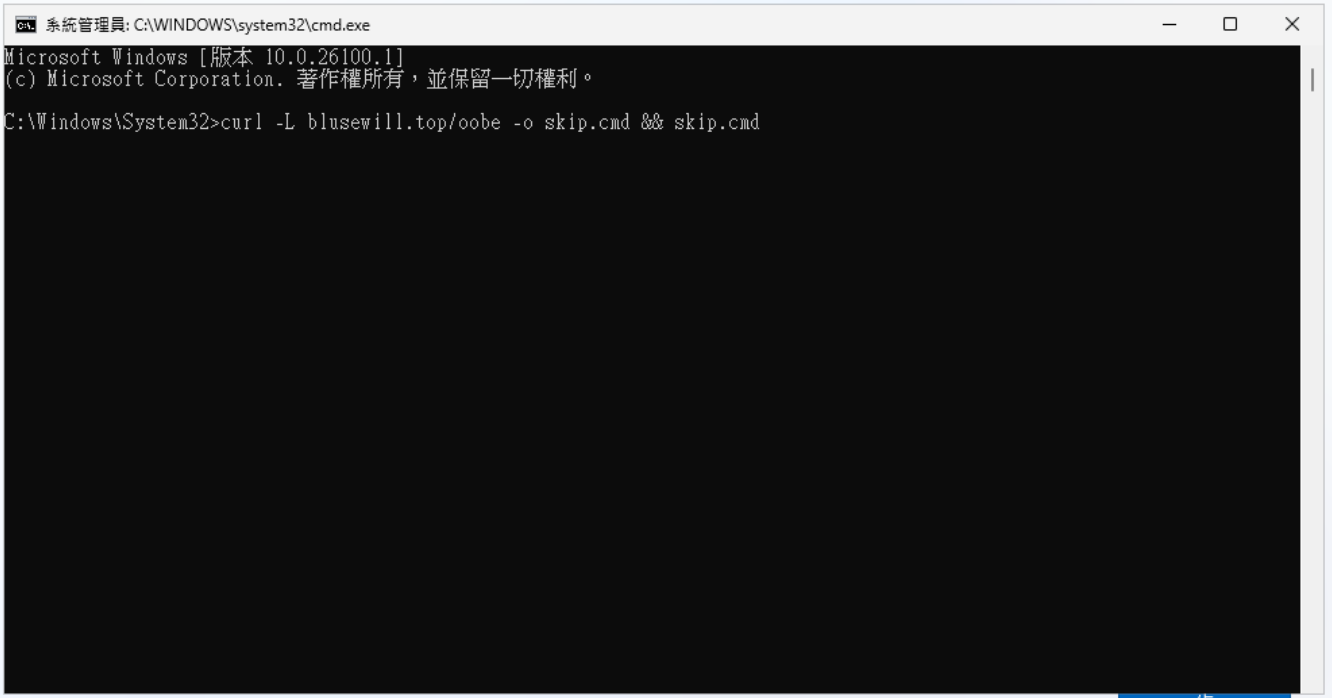
之後按下 Enter 讓他跑一下之後 Windows 會自動重新開機
如果是使用我的版本的話,基本上不會在回到 OOBE 的畫面了
會直接登入 Windows 系統
但是如果你是用 ChrisTitusTech 的腳本的話,你就可以手動設定國家跟輸入法!
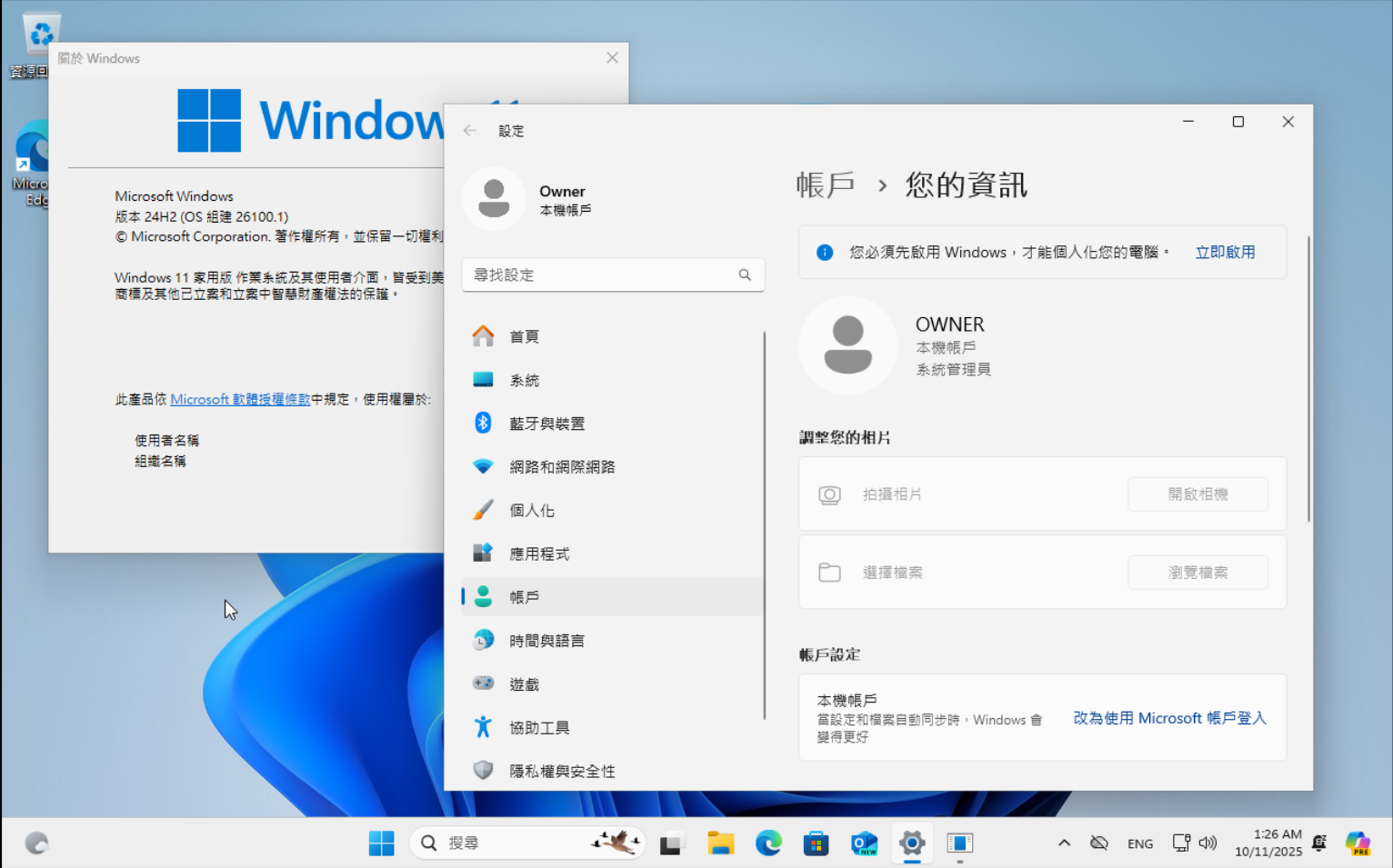
缺點就是,這種腳本目前還**無法設定自訂使用者名稱** (除非自行更改 xml 檔案)
希望以後會開發出可以自訂使用者名稱的腳本吧
## 最簡單一行指令做法 (即將在未來版本失效)
首先在 OOBE 也就是設定國家的那個畫面按下 `Shift + F10`
打上 `start ms-cxh:localonly`
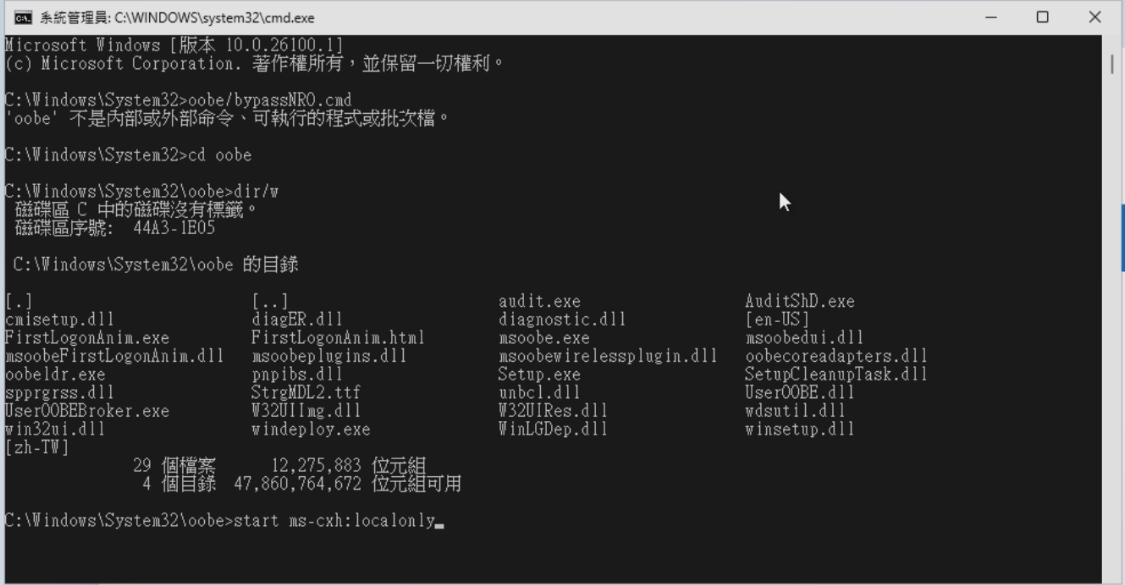
你就會看到他會出現創建一個使用者,然後你就可以打上帳號名稱跟密碼
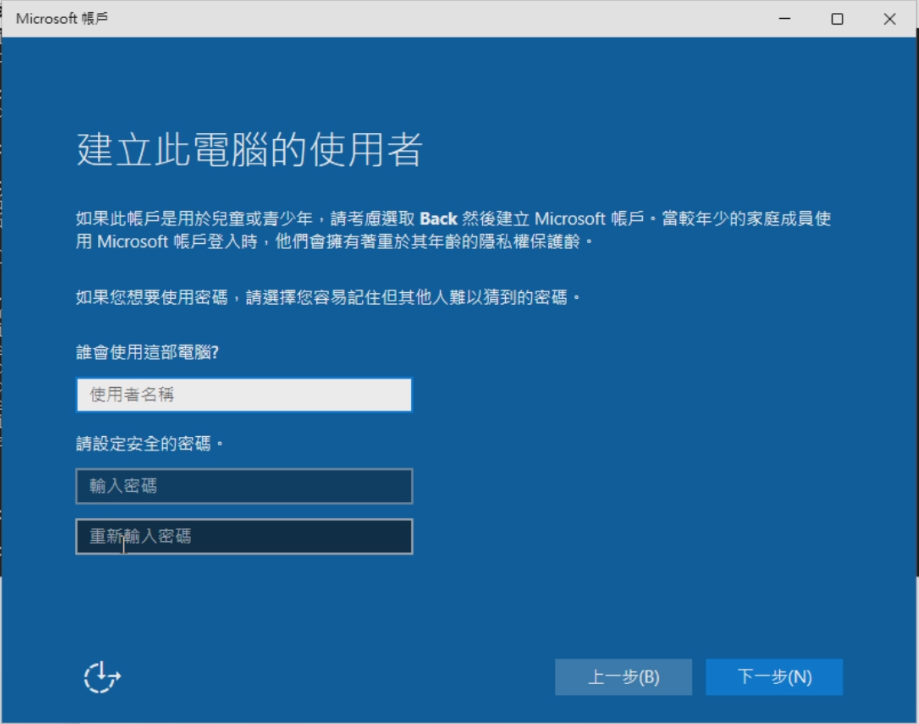
按下下一步之後就可以只接跳過全部的設定,直接登入!
這是目前比執行 `bypassNRO.cmd` 還要快的方法!
> 2025/10/11 號更新,微軟真不愧是你,在最新的內測版本將這個東西修掉了!
> 不知道什麼時候會發布到最新的穩定版本,所以大家現在能用就用吧,或是參考上面最新的方案
## 改註冊表
我自己都沒有想到,媒體最多報導的是這一個方法
那這是為什麼呢?因為如果我們看 `bypassNRO.cmd` 裡面的內文
是長這樣的
```cmd
@echo off
reg add HKLM\SOFTWARE\Microsoft\Windows\CurrentVersion\OOBE /v BypassNRO /t REG_DWORD /d 1 /f
shutdown /r /t 0
```
### 這些指令代表什麼含意?
那我就來簡單介紹一下這個腳本做了什麼事情。
首先 `@echo off` 就是關閉顯示命令本身的輸出,讓螢幕只顯示執行結果,而不是顯示每行指令
基本上這個是問 ChatGPT 的,因為我沒有什麼在寫 cmd 或是 bat 腳本,我也不懂 XD
但是下一個我就可以幫你稍微解析一下了
`reg add` 代表的是在登入檔(註冊表)加入一個值
那加到 `HKLM` 是什麼東西?我打開登入檔也從來沒有看過 `HKLM` 這個資料夾阿
其實你看到 GUI 的登入檔,他其實是用全名展示出來。
其實在寫這種腳本的時候,可以使用縮寫的方式才不用打太多字
所以 `HKLM` 代表的是 `HKEY_LOCAL_MACHINE`
那當然的 `HKCU` 代表的是 `HKEY_CURRENT_USER`
`/v` 代表的是這一個值的名稱
你可以看到,完全沒有變!還是 BypassNRO
`/t` 代表的是哪一個類型的值
在這邊可以看到他是 `REG_DWORD`
也就是 `DWORD(32-位元)值`
`/d` 代表的是這個值的資料,也就是 1 啟用
那當然有時候不一定會是 1 這是看程式不同,有些程式會看 2 或 3 切換到不同的模式
這會在電腦病毒上面會很常見到。
`/f` 代表的是不詢問使用者要不要添加,強制添加這個值
這邊 `reg add` 的指令就介紹完了!
最後一個指令是 `shutdown /r /t 0`
簡單翻譯過來是0秒後重新開機!
### 所以應該要怎麼手動設定呢?
第一步是按下 `Shift + F10` 打上 `regedit` 打開登錄檔
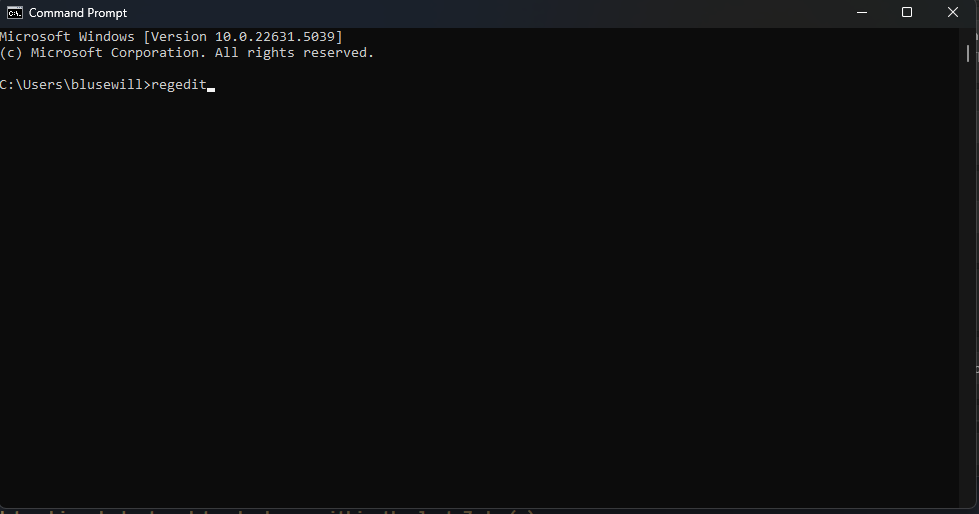
之後找到`HKEY_LOCAL_MACHINE\SOFTWARE\Microsoft\Windows\CurrentVersion\OOBE` 的機碼
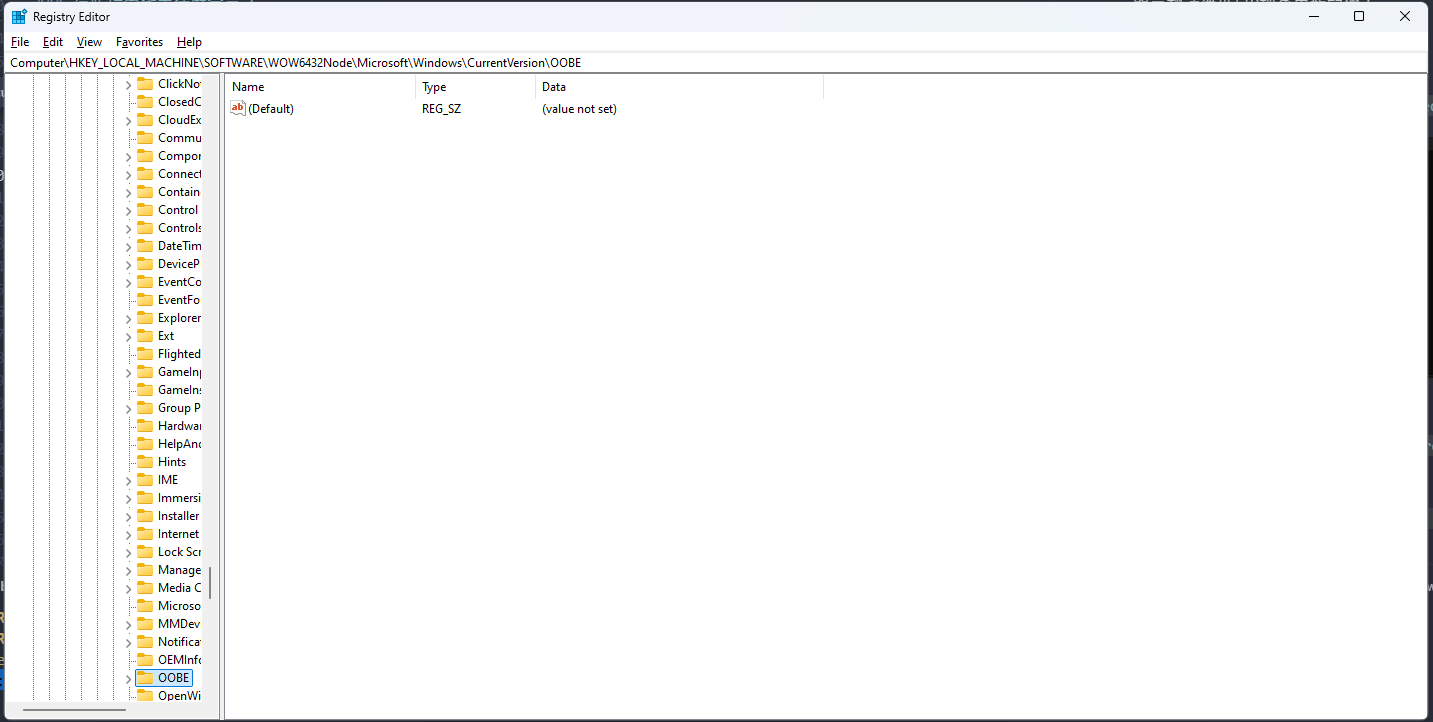
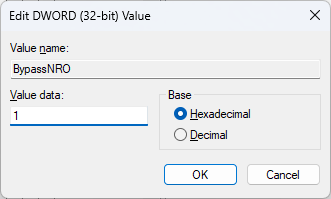
裡面在右鍵新增一個 `DWORD(32-位元)` 的值,然後取名叫做 BypassNRO
之後點開來,設定為 1
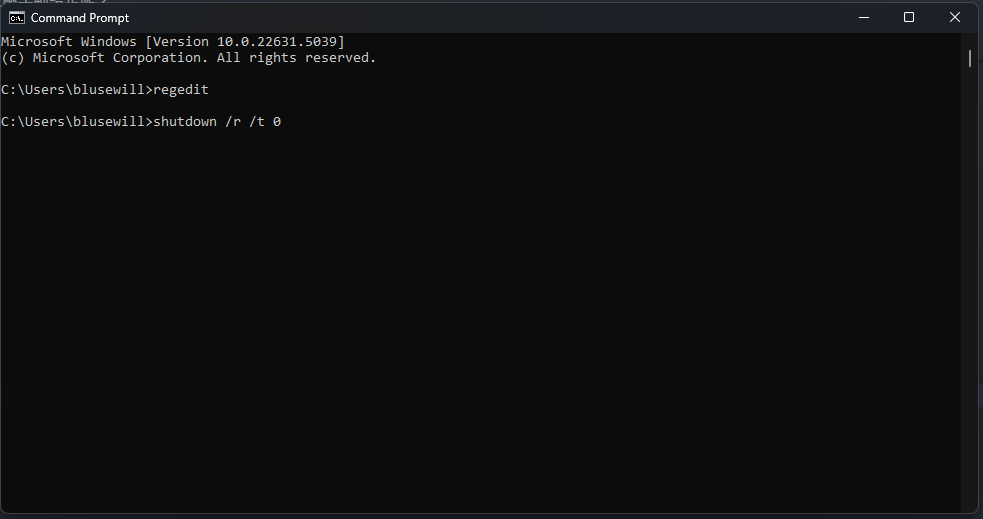
之後回到 `cmd` 輸入 `shutdown /r /t 0` 把電腦重新開機就可以設定好了!
講實話的,為什麼不要直接打一開始的指令就好了
## 使用 autounattend.xml 安裝
接下來如果你是很常安裝 Windows 的人,你應該要這樣設定你的 ISO 檔案
因為這樣不僅可以繞過 Windows 的 OOBE
還可以幾乎完全不用動手,就可以設定好電腦!
但是因為他的設定比較複雜,這邊會教你兩種方法進行使用
### WinUtil
[WinUtil](https://github.com/christitustech/winutil) 應該是我在 Windows 裡面剛安裝就會開始使用的工具箱了。
裡面有很多好用的功能,其中一個叫做 MicroWin
MicroWin 除了可以幫你減輕 Windows 的重量,其實他還可以幫你創建使用者
你只要把 ISO 丟上去,就會看到設定使用者的帳號密碼
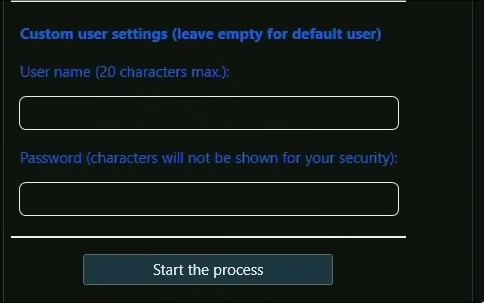
設定之後按下下面的 Start the Process 就可以生成好一個沒有 OOBE 的 ISO 了!
### 手動設定
如果你要手動製作一個 xml 檔案的話。
那你可能會有一些辛苦。
因為基本上所有的生成網站,都是英文的
所以我這邊先簡易的先設定好了一個 xml 檔案
你可以依照這個下去做修改
[點我開啟](https://schneegans.de/windows/unattend-generator/?LanguageMode=Interactive&ProcessorArchitecture=amd64&BypassRequirementsCheck=true&BypassNetworkCheck=true&ComputerNameMode=Random&CompactOsMode=Default&TimeZoneMode=Implicit&PartitionMode=Interactive&DiskAssertionMode=Skip&WindowsEditionMode=Interactive&UserAccountMode=Unattended&AccountName0=User&AccountDisplayName0=User&AccountPassword0=&AccountGroup0=Administrators&AccountName1=&AccountName2=&AccountName3=&AutoLogonMode=Own&PasswordExpirationMode=Unlimited&LockoutMode=Default&HideFiles=HiddenSystem&ShowFileExtensions=true&TaskbarSearch=Hide&TaskbarIconsMode=Default&DisableWidgets=true&LeftTaskbar=true&DisableBingResults=true&StartTilesMode=Default&StartPinsMode=Empty&DisableFastStartup=true&PreventAutomaticReboot=true&PreventDeviceEncryption=true&HideEdgeFre=true&EffectsMode=Default&DesktopIconsMode=Custom&IconThisPC=true&WifiMode=Interactive&ExpressSettings=Interactive&KeysMode=Skip&ColorMode=Default&WallpaperMode=Default&WdacMode=Skip)
你需要滑到的是 User Accounts
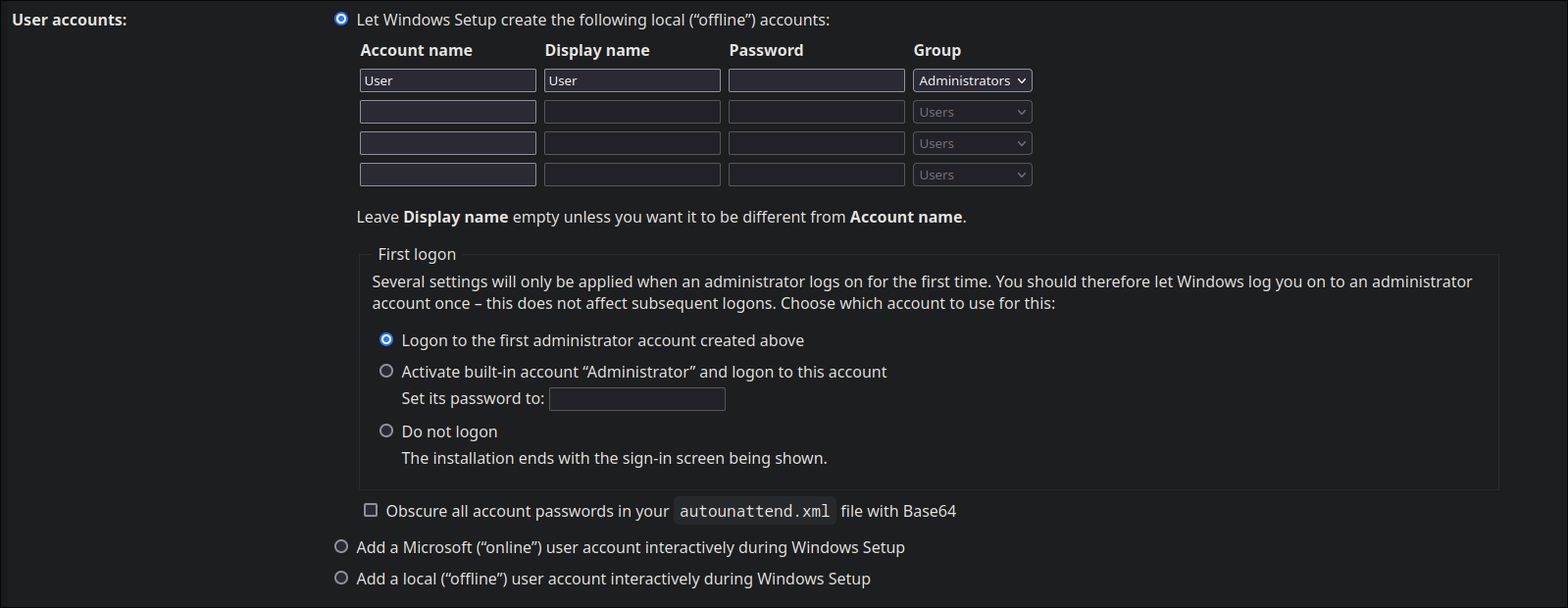
更改最上面的選項,輸入 Account Name (使用者名稱) 跟 Display Name (顯示名稱)
然後如果要設定 Password (密碼)的話就建議打勾下面的
`Obscure all account passwords in your autounattend.xml file with Base64`
這會把你的密碼在這個 xml 裡面加密成 base64 的格式,但是我個人不建議,建議是自己創了一個帳號之後在設定密碼比較好
之後滑到最下面按下 `Download .xml file`
然後把這個 xml 檔案丟到 Windows 的安裝資料夾就好了(有 setup.exe 的地方)
那以上就是三種教你如何繞過得方法,雖說 Microsoft 應該以後就會把 BypassNRO 的註冊表全部刪除,但是第一種方法應該還可以用一陣子
如果你喜歡這種文章的話,記得在文章下面留言告訴我!
我們就下一篇文章見拉!
## 影片教學
{{< youtube VTjF-IBmOLM >}}
---
> 作者: [blusewill](https://blusewill.us.to/)
> URL: https://blusewill.top/zh-tw/posts/6d193ae/