# Streamer.bot 筆記 (持續更新中)
不知道你們想到 Twitch 或是 YouTube 上面的機器人你們會想到什麼。
是 Nightbot 還是像是 StreamElements 或 Streamlabs 會附送給你的機器人呢?
但是如果你要說最強的直播機器人的話,那還得是 Streamer.bot
因為他目前可以做的事情已經超過了這些機器人提供給你的資訊
在 2025 年的今天,現在我的直播全部是 Streamer.bot 驅動的
除了右上方的 Spotify 目前播放以外,還有現在的時間,這個有興趣在跟大家介紹。
剩下的都是 Streamer.bot 在我的電腦後台,監視著大家的訊息。
那我自己也是不太會用 Streamer.bot 所以乾脆做一個筆記跟大家分享我是怎麼使用的?
我後面又學會了什麼?
## 如何下載 Streamer.bot
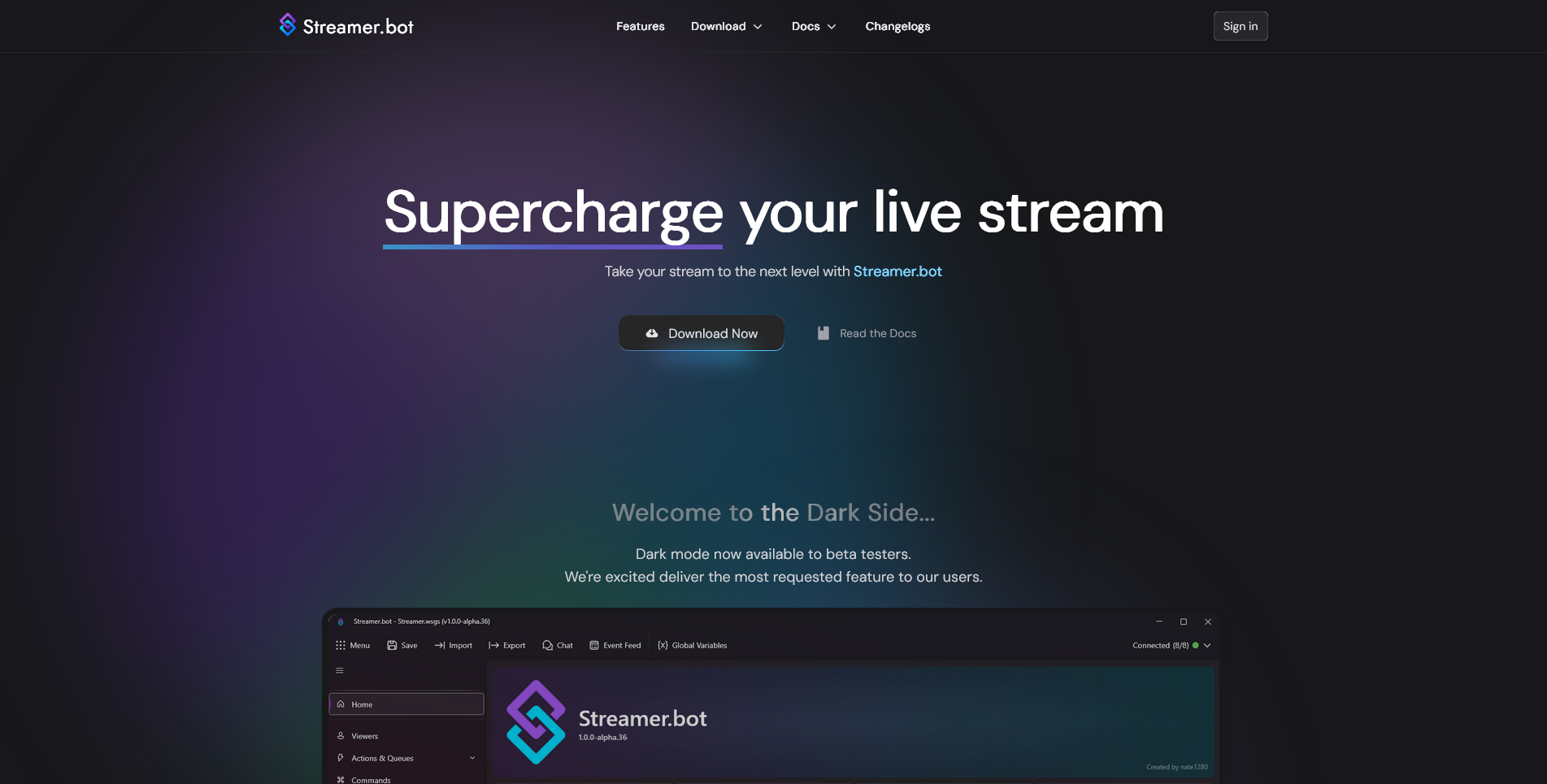
你只要去到他們的官方網站 https://streamer.bot/
按下左手邊的 Download Now
然後你就會帶到下載頁面,我們就按下左邊的 Streamer.bot 就好了!
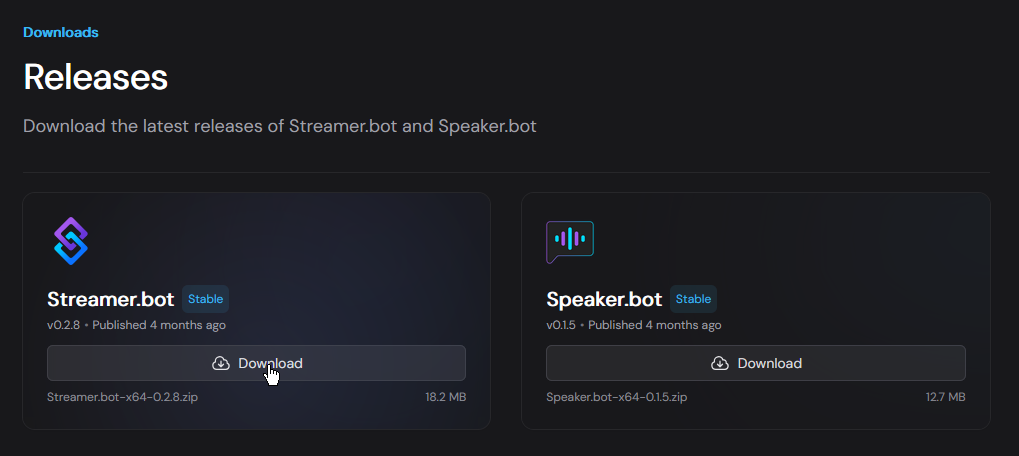
之後你就會開始下載一個壓縮檔,我們把它節壓縮之後打開裡面的 `Streamer.bot.exe` 就會啟動你的 Streamer.bot 了。
這邊做一個小筆記,如果你像我一樣有養一隻狼的話,你也可以不同直播的 Streamer.bot 分成兩份,這樣你每次就不用重新登入 Twitch 跟 YouTube 的帳號了!
## 初次見面!Streamer.bot
當你第一次打開 Streamer.bot 的時候一定就會想說。
什麼!?這個我上次看到的教學不一樣!
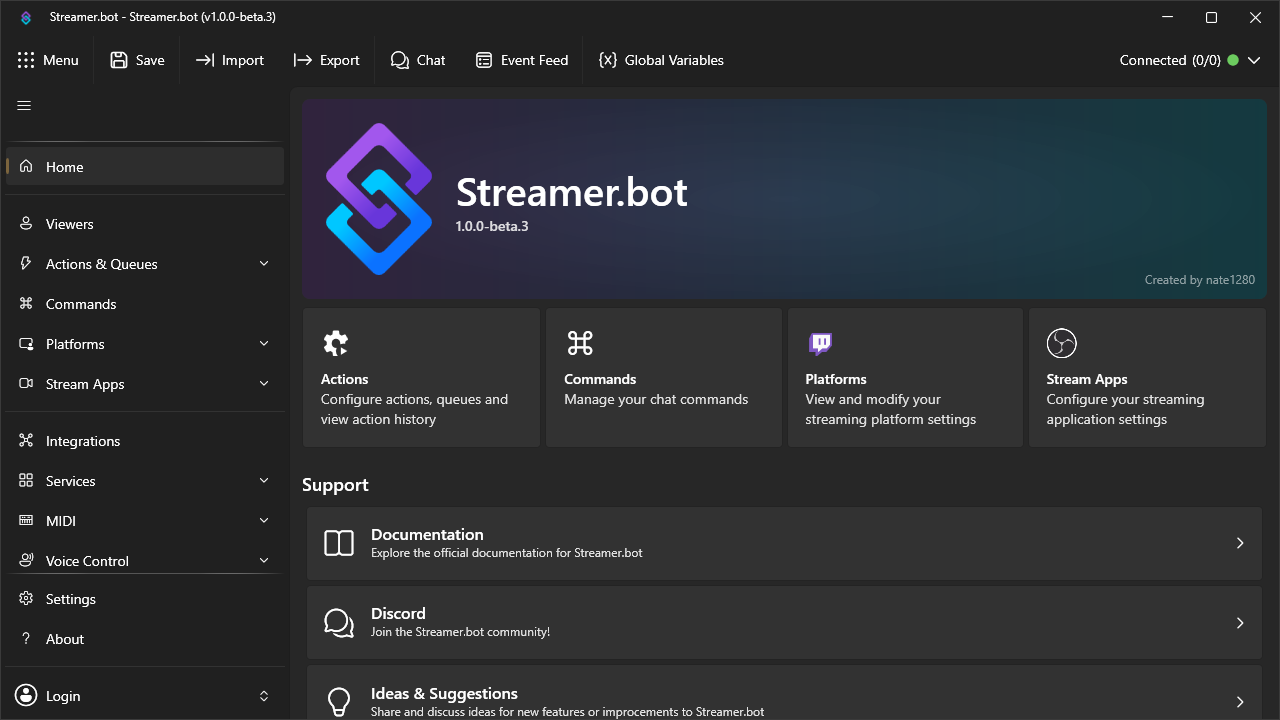
也跟我上次進來這網站的時候不一樣!
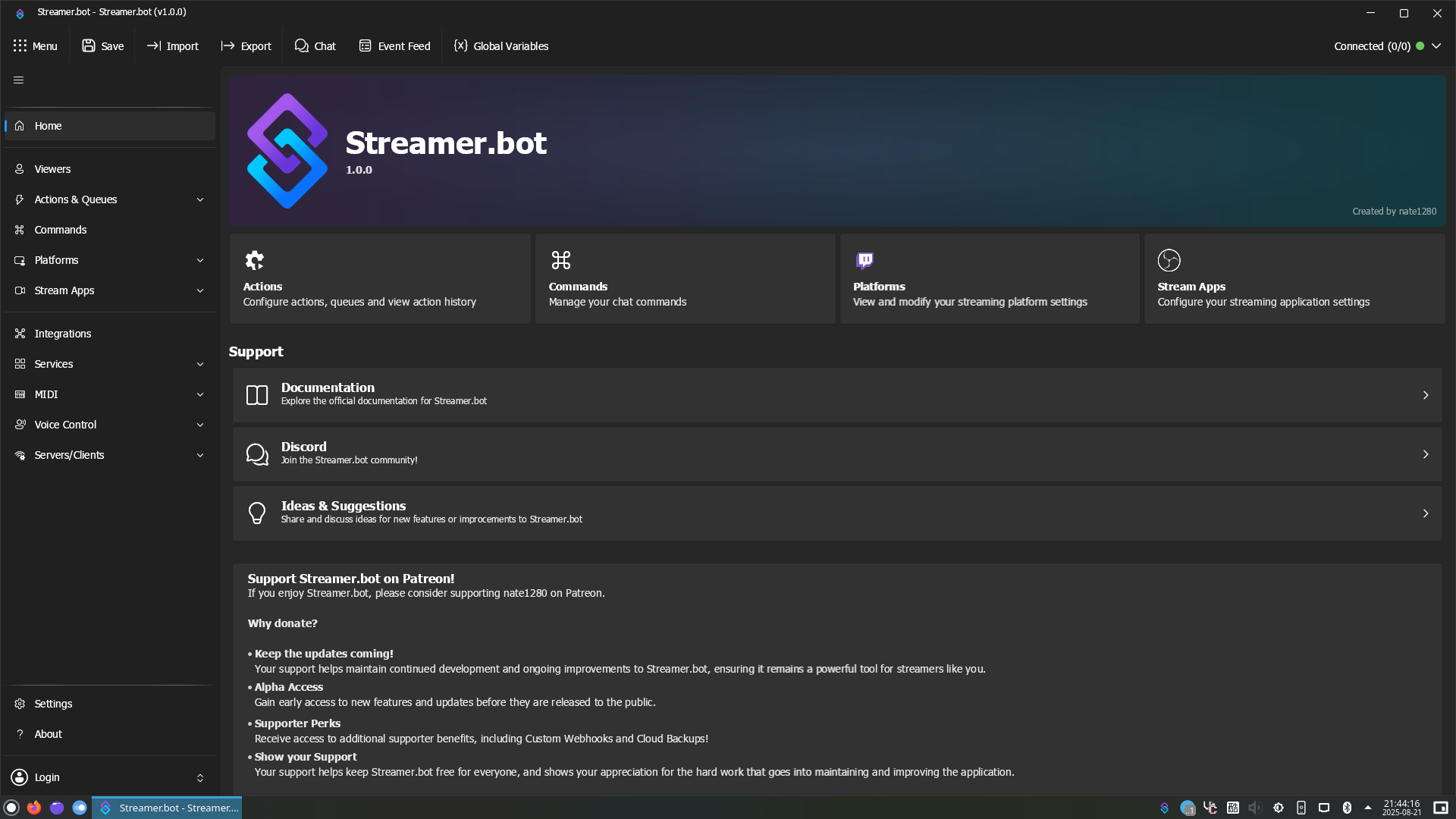
沒錯!我上次說了 Streamer.bot 目前正在更換 UI
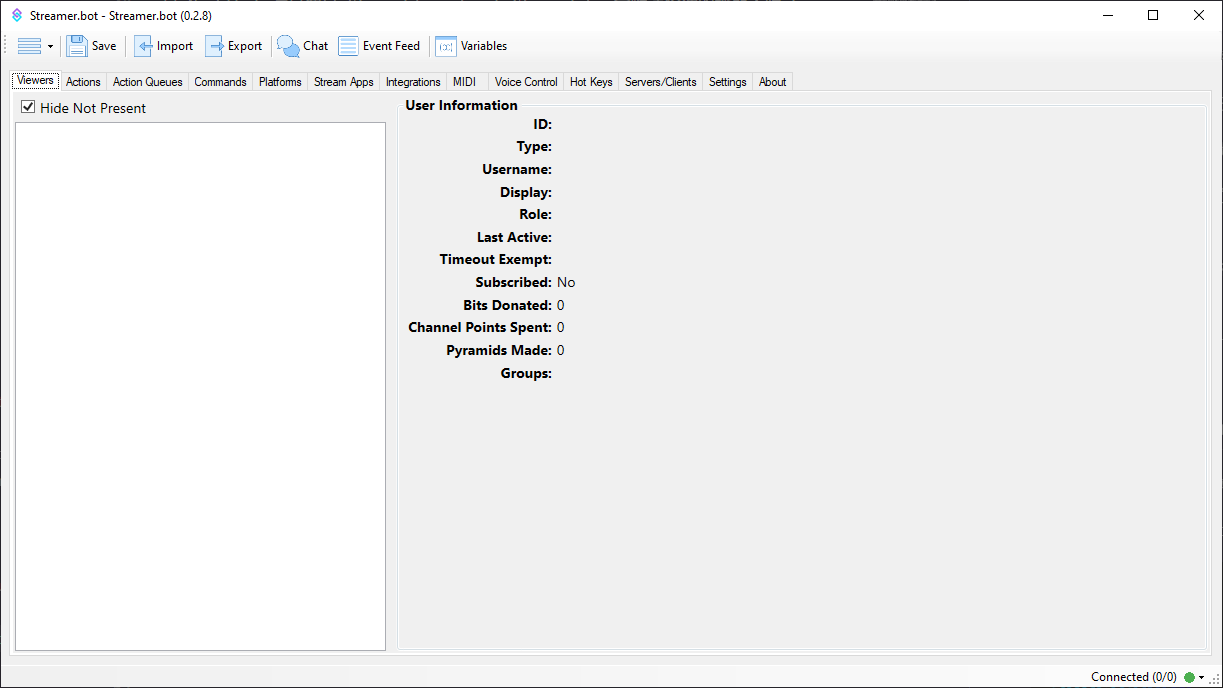
目前已經完全更換成了 UWP 的樣式
也就代表我們不用在看到這種畫面拉!
然後如果你是 Linux 使用者的話,我已經幫你們測試完畢了!
Streamer.bot 1.0.0 可以在 Linux 內使用!
## 綁定 Twitch/YouTube/Kick 帳號
綁定這三個帳號應該是最大的優勢,畢竟你需要在這些平台直播。
我們在首頁按下第三個選項 Platforms,或是在左邊選擇 Platforms
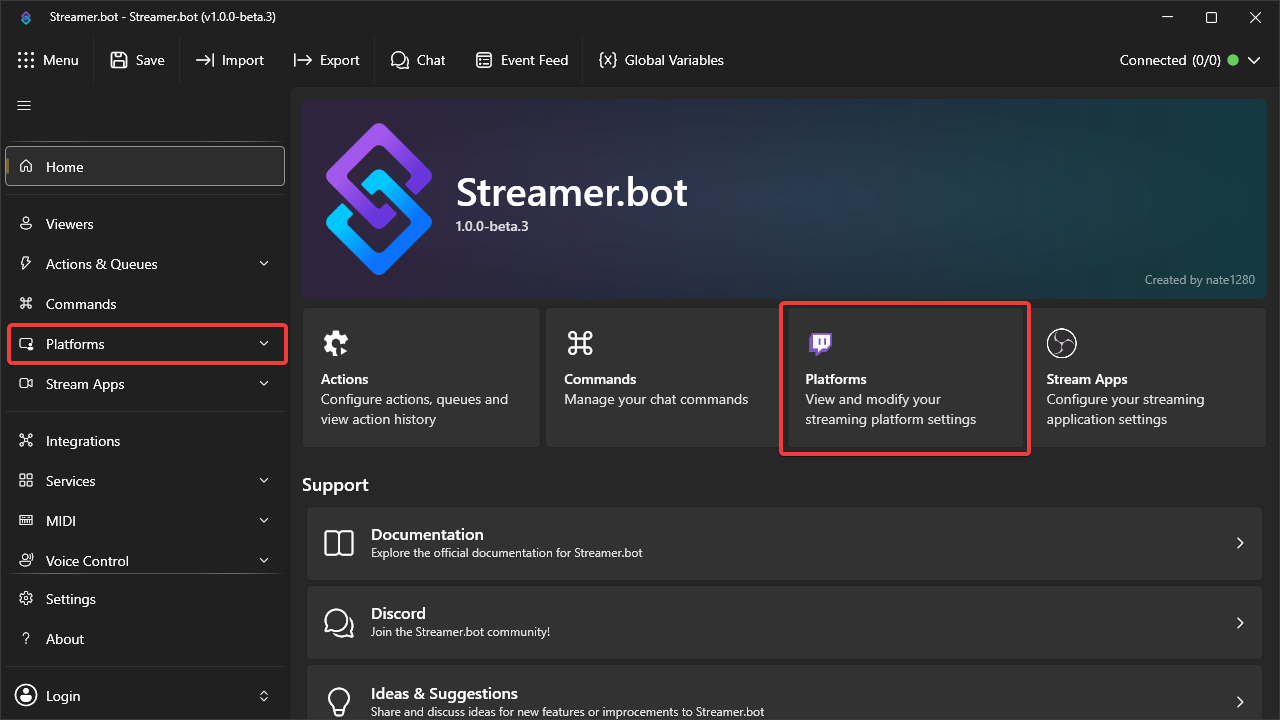
按下去之後你就會看到三個平台
Twitch YouTube Kick 跟 Trovo
### 綁定 Twitch/Kick 帳號
我們到 Twitch 或 Kick 之後按下 看到 Accounts 的部份
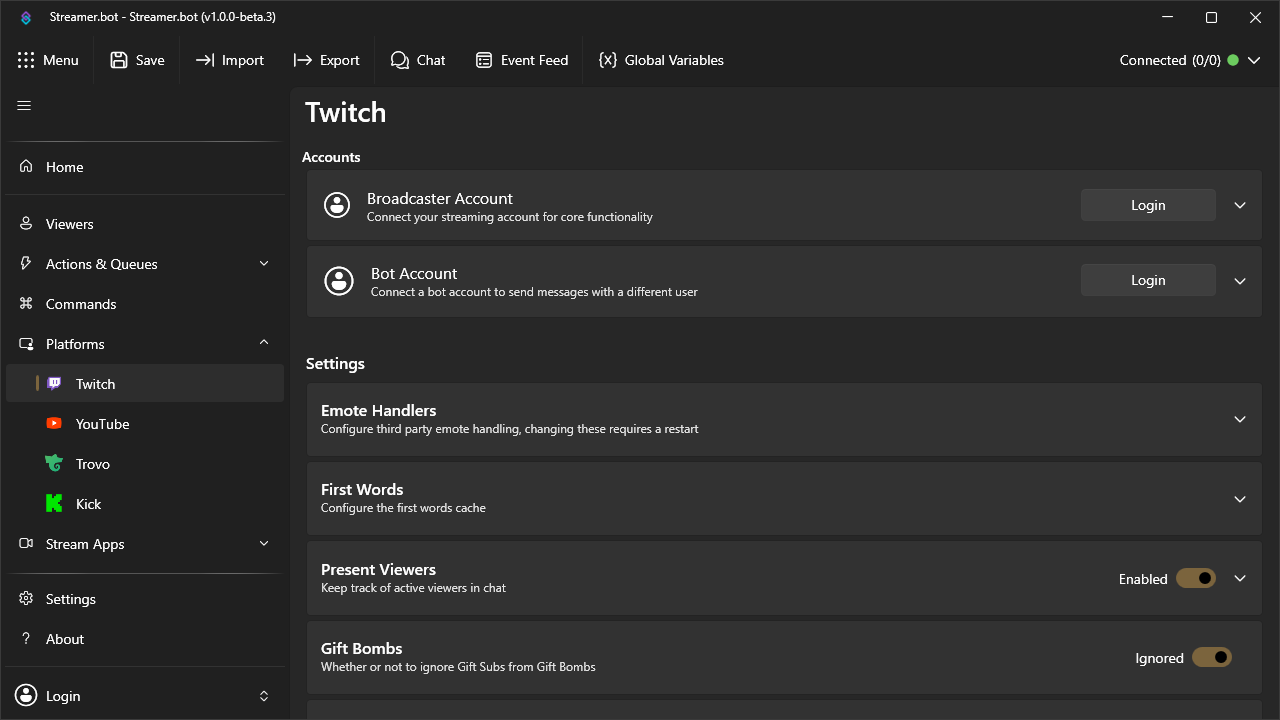
這時候你就會看到它分上下兩個帳號,上面是你要拿來直播的帳號,下面是拿來當機器人的帳號
> 你不一定要登入機器人的帳號,他會預設設定直播中的帳號為機器人帳號
這時候你就按下 Login 來登入這些帳號!
之後就會長這樣子!
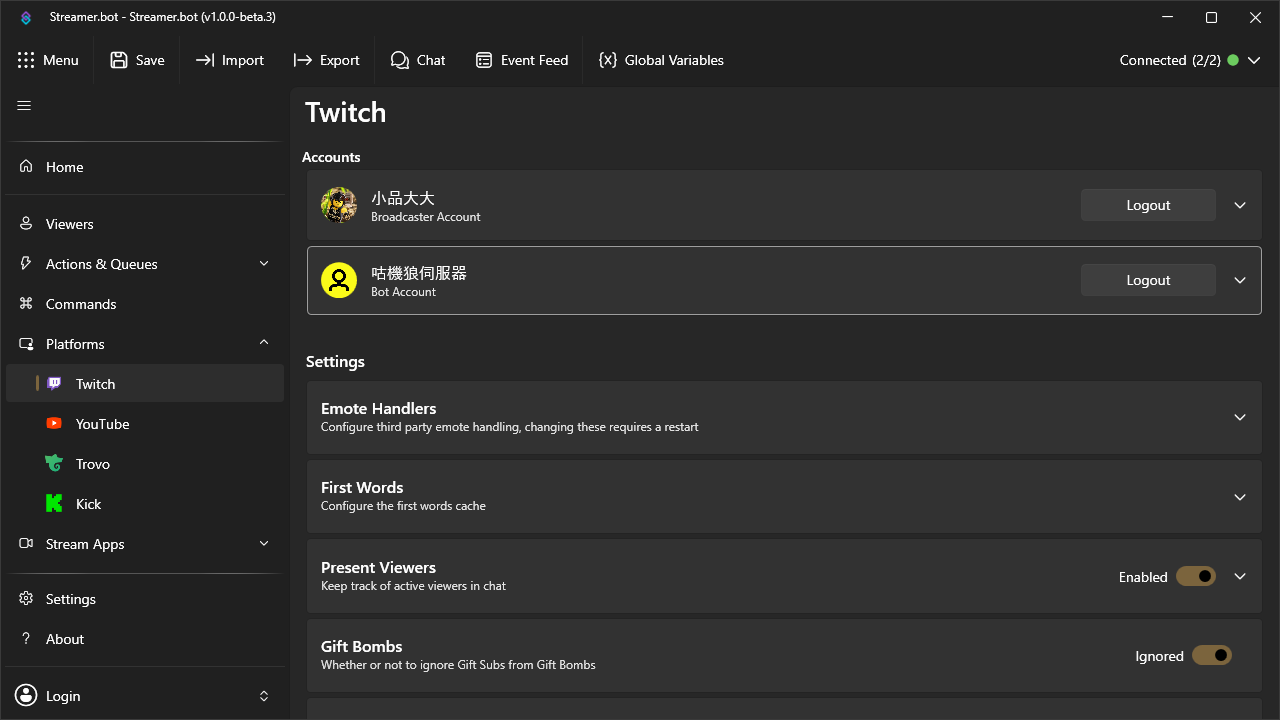
就表示你的帳號已經登入了!
### 綁定 YouTube 帳號
YouTube 帳號就跟登入 Twitch 帳號一樣簡單
你只是你需要先同意條約
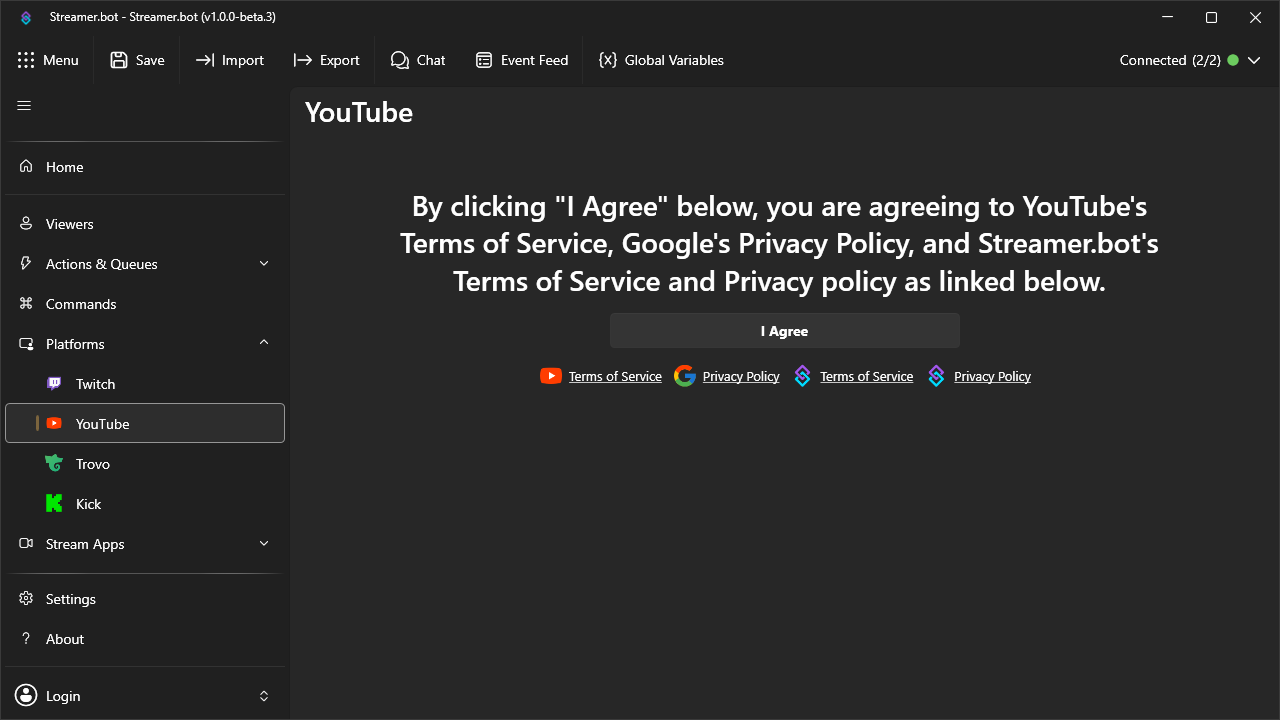
按下同意之後也是到 Account 這個地方
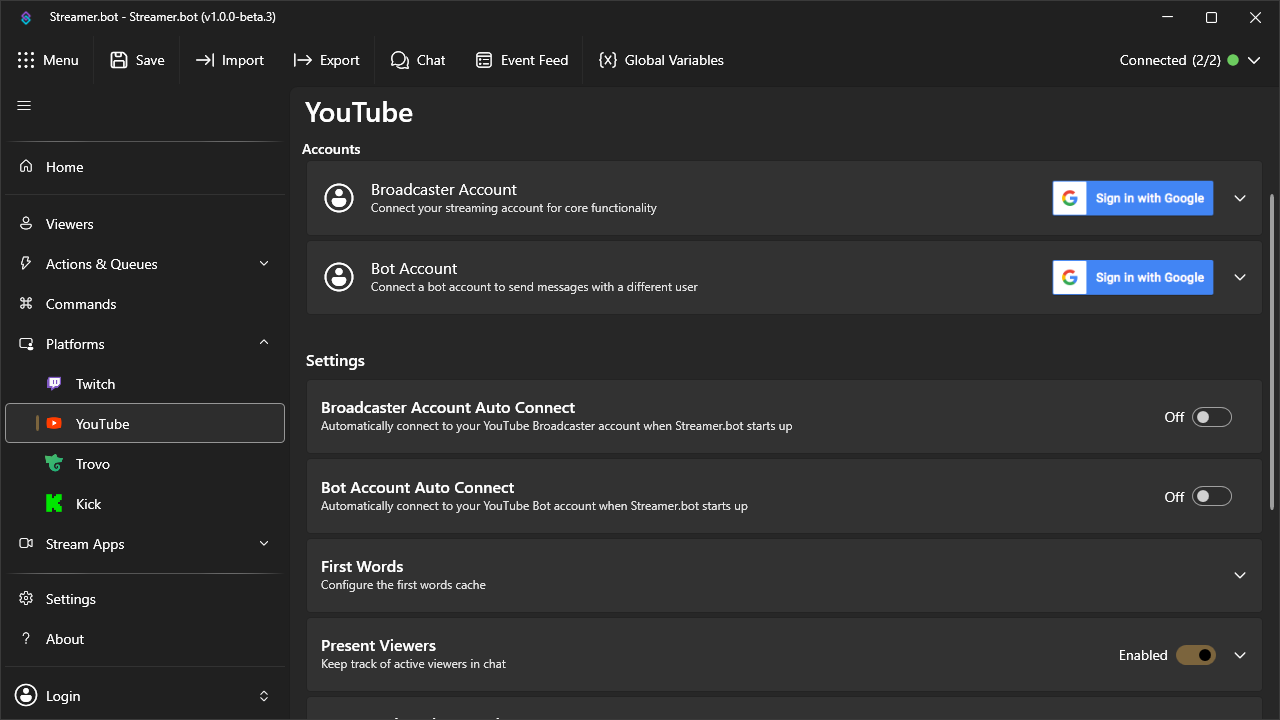
然後按下 Sign in With Google 的按紐
選擇帳號這邊有很重要的一點
要記得勾選上面的管理你的 YouTube 帳號
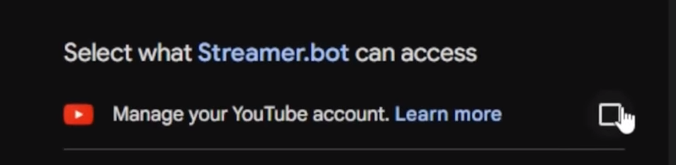
之後就可以登入了!
但是等等!YouTube 不知道為什麼就不能跟 Twitch 一樣預設自動連接。
所以你需要打開下面的的 Auto Connect 的開關才可以每次打開 Streamer.bot 的時候自動連接到 YouTube
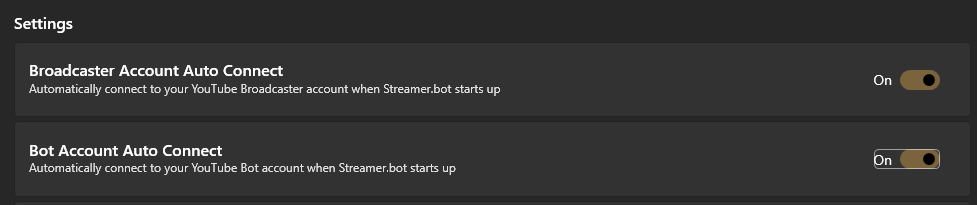
這樣子我們雙平台的帳號就都設定完成了!
## 綁定 OBS
沒錯!這個工具甚至可以綁定 OBS
所以這稱為最強機器人系統的原因是因為,它可以跟你的 OBS 連動!
而且不需要任何的插件,你只需要去 **OBS 上面的工具 > WebSocket 伺服器設定**
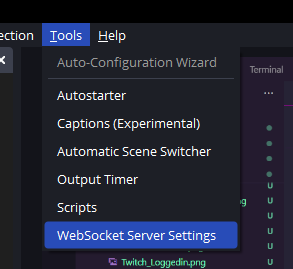
之後打勾第一個選項 **啟用 WebSocket 伺服器**
那下面還有一個選項叫做**啟用驗證**
如果你不想要設定密碼的話可以關閉,那你也可以設定密碼。
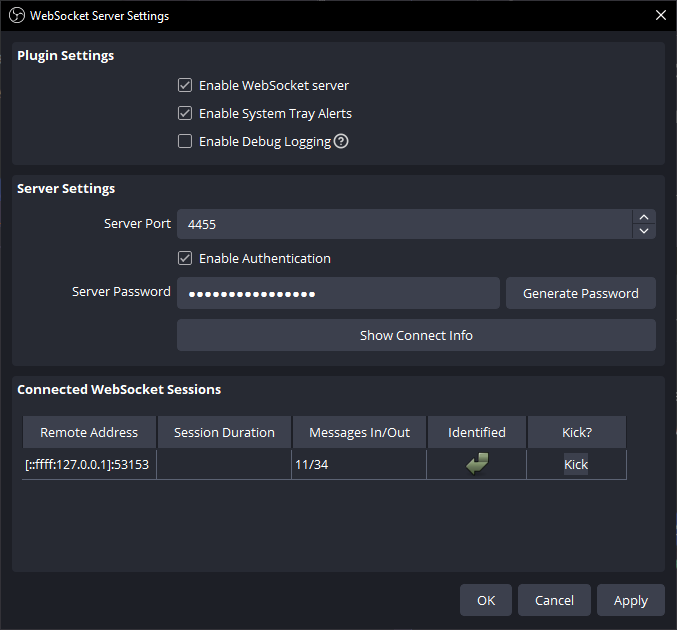
如果想要查看你的密碼的話,你可以按下下面的**顯示連線資訊**來查看密碼。
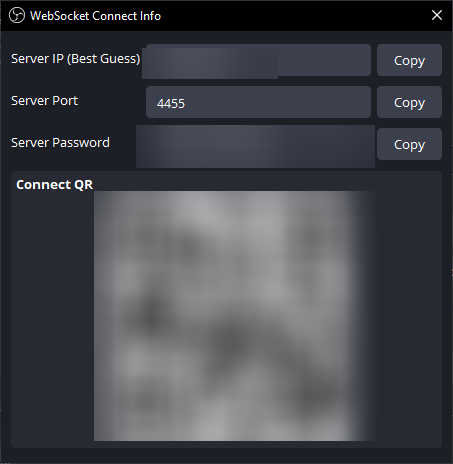
設定好之後按下確定,我們就可以回到 Streamer.bot 的首頁(左上角的 Home 按鈕)
然後按下第四個選項 Stream Apps
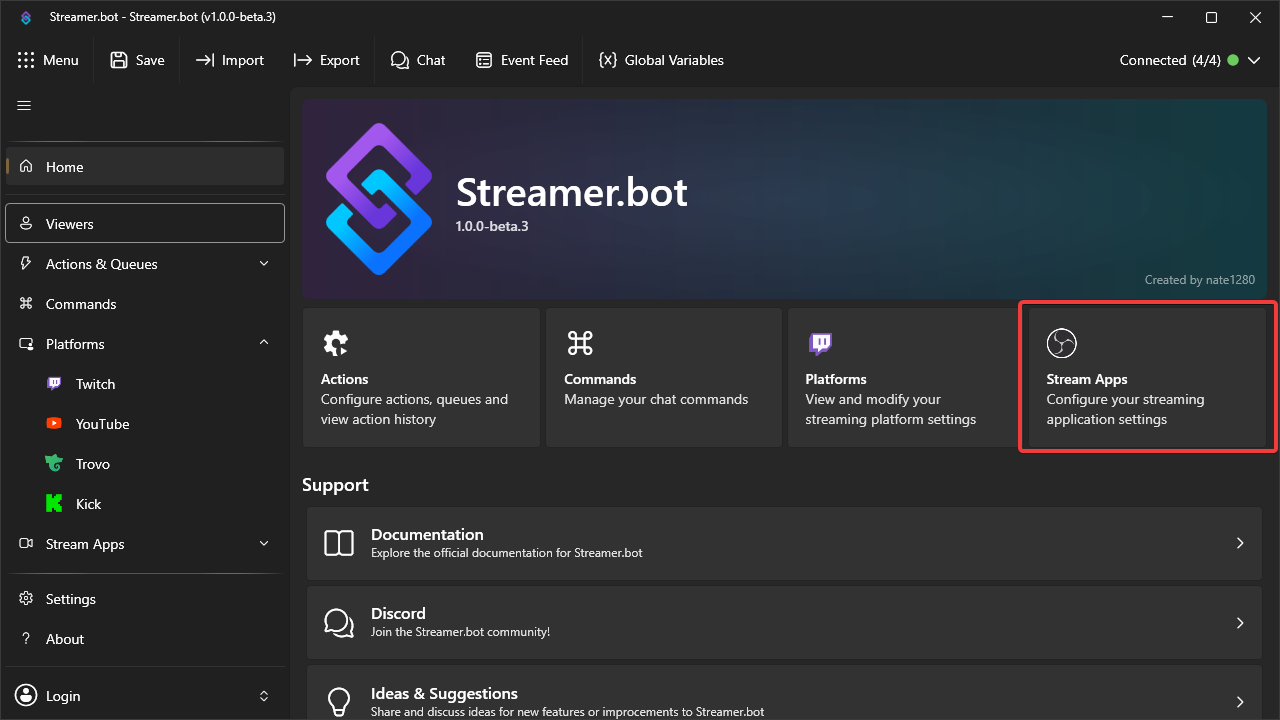
然後按下 OBS Studio 的選項
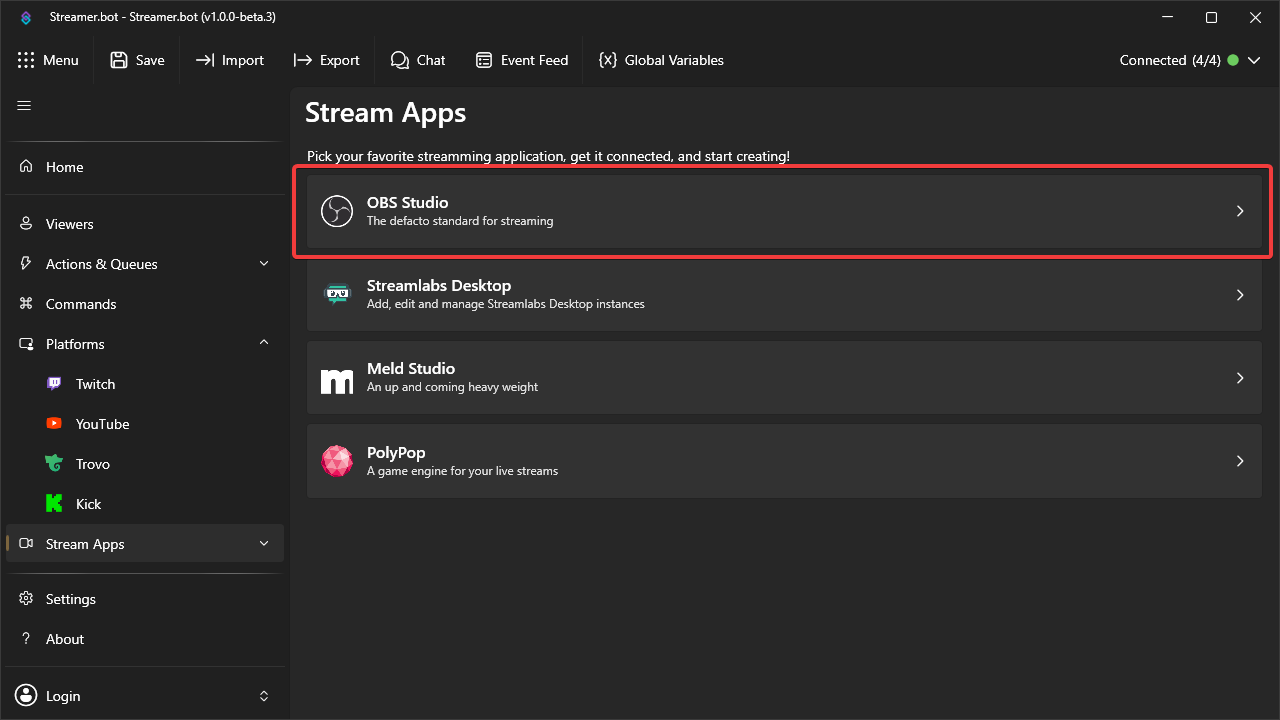
之後你就會帶到這個畫面!
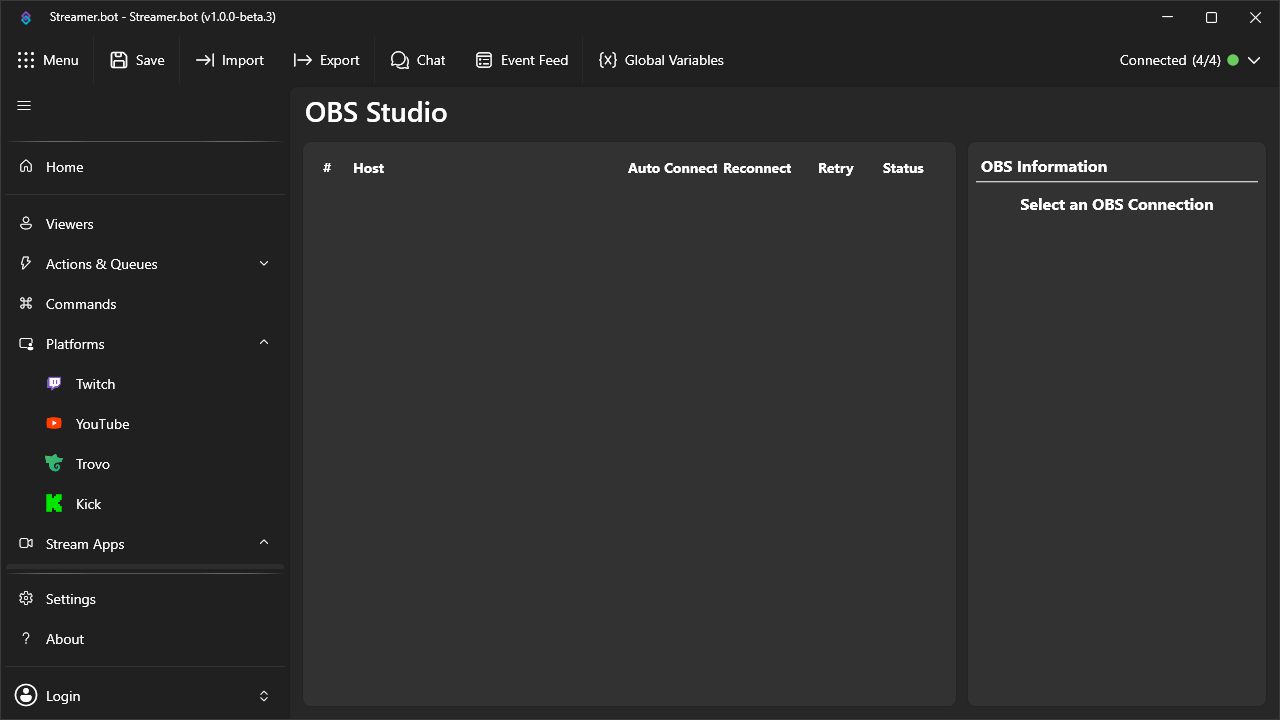
然後對中間的視窗按下右鍵,按下 Add
之後你就會看到這個畫面
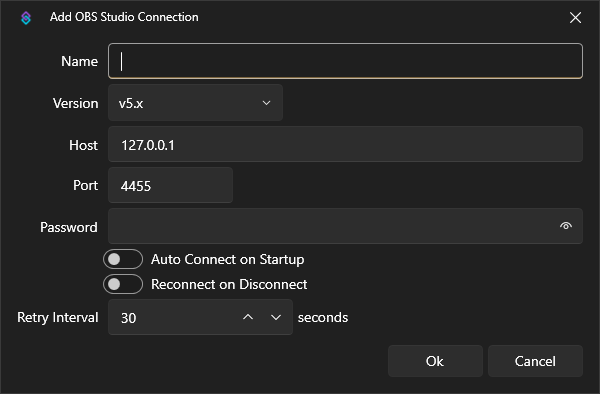
在 Name 幫你的 OBS 連線取名
如果有密碼的話,輸入 Websocket 的密碼
之後你會需要打開下面的 Auto Connect on Startup
還有 Reconnect on Disconnect
這樣就可以保證你 Streamer.bot 打開的時候就會自動連接到 OBS 了喔!
如果有密碼的話,你需要在 Password 的地方輸入你的密碼!
如果沒有密碼的話,直接按下 OK 你的 OBS 就連線成功了!
> 如果沒有連線到的話,可以對 OBS 連接按下右鍵,然後按下最下面的 Connect
### OBS 插件推薦
如果你不想要每次打開 OBS 都要等 Streamer.bot 的話
你可以使用一個叫做 [AutoStarter](https://obsproject.com/forum/resources/autostarter.2083/) 的插件
它會在 OBS 打開的時候詢問你是否要啟動這個設定檔的東西。
按下啟動就可以啟動你設定好的程式,當然你也可以設定關閉 OBS 的時候自動關閉,非常的方便!
## 簡易動作設定
當你打指令的時候當然聊天室要有動靜,而這個動靜就是動作了!(真不好的一個解釋方法)
總之,我們到上面的 Actions 也就是動作。
通常如果你是第一次用 Streamer.bot 基本上都是空的
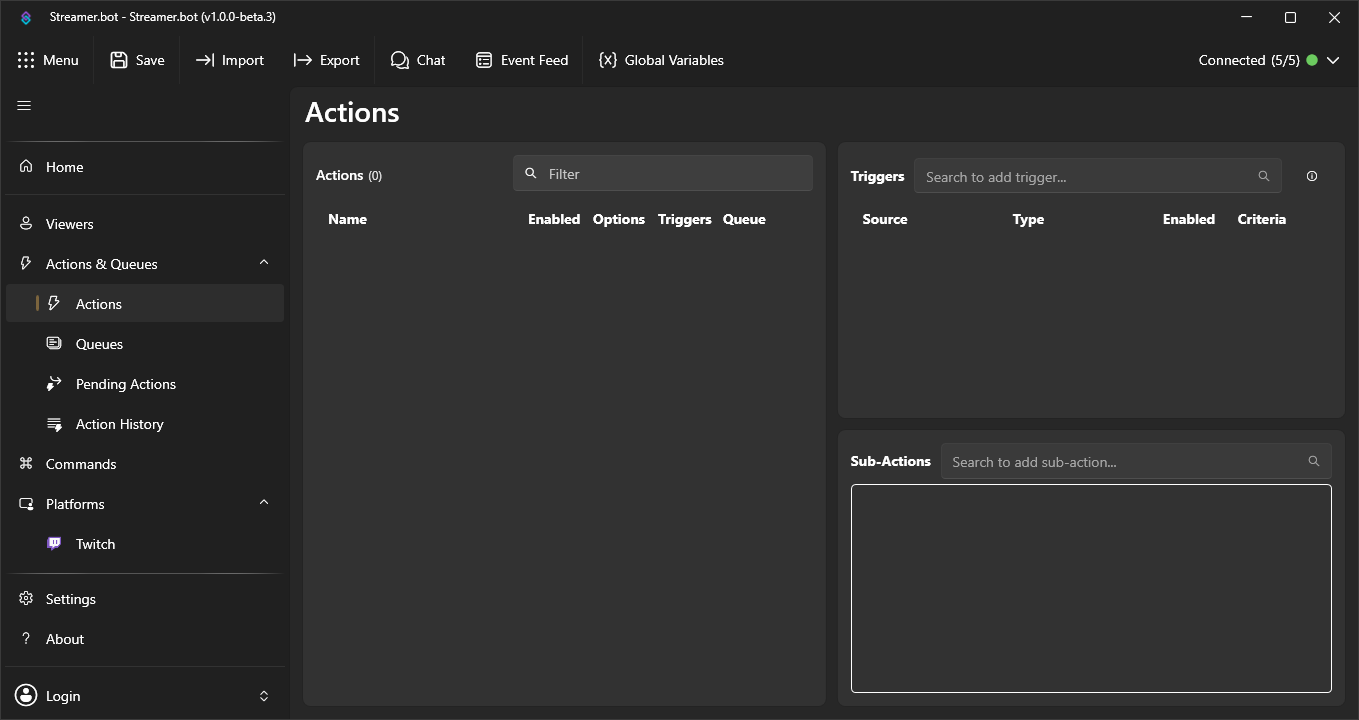
所以我們要新增新的動作的話,就在左邊最大的框框 Actions 按下右鍵,之後按下 Add
然後我們就對他按下右鍵,按下 Add
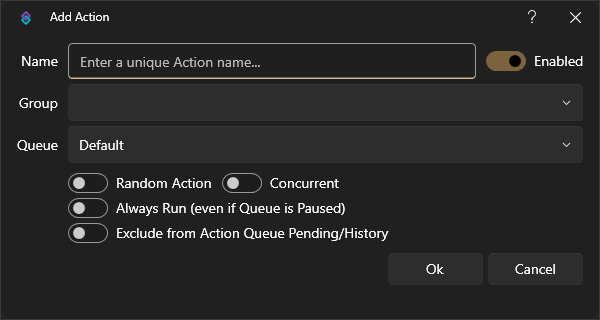
你就會看到這裡的選項怎麼這麼多,那由於這邊還是簡易的設定,所以目前你不會動到 Group 以下的設定。
所以你不太需要太過緊張!
那這邊就簡單翻譯一下設定
`Name` (這個動作的名子)
`Group` (這個動作要放在哪一區)
`Enabled` (這個動作是否啟用)
然後按下 OK 我們就成功創件好一個動作了!
### 觸發方式
接下來我們看向右上角,也就是 Triggers
我們對他按下右鍵,之後到 Add 展開之後,你就會發現怎麼會有這麼多選項!?
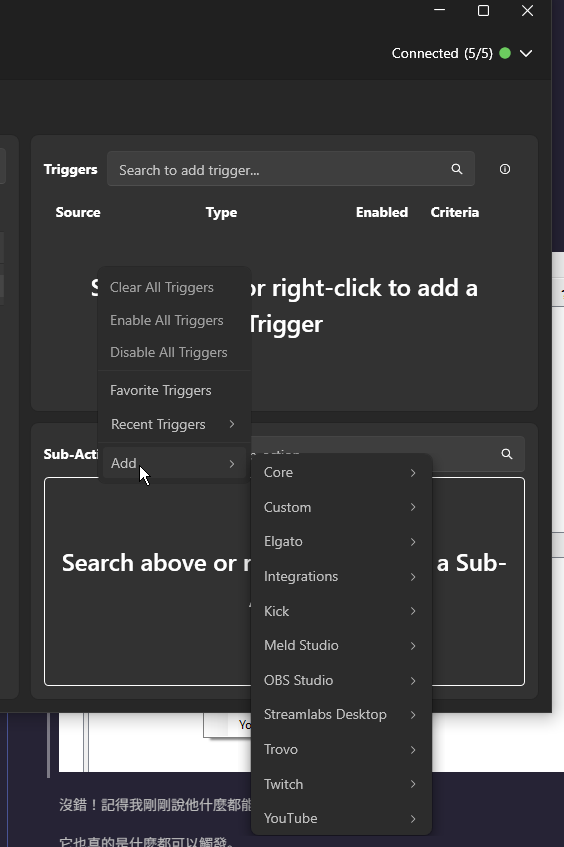
沒錯!記得我剛剛說他什麼都能做到嗎?
它也真的是什麼都可以觸發。
從最基本的指令觸發,到 Twitch 的忠誠點數,到你 OBS 按下開始直播的瞬間,都可以當作觸發的條件。
甚至,Twitch 的廣告開始的時候都可以當作一個觸發條件。
那我們現在就先從簡單的指令開始。
我們對 Triggers 按右鍵 Add > Core > Commands > Command Triggered
它就會跳出這個視窗
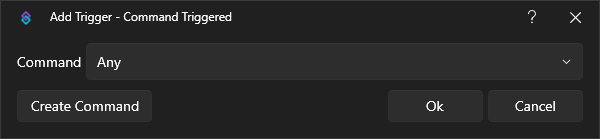
你可以在中間選擇選你想要的指令,那想要新增新的指令就按下左下角的 Create Command
之後就會出現這個畫面
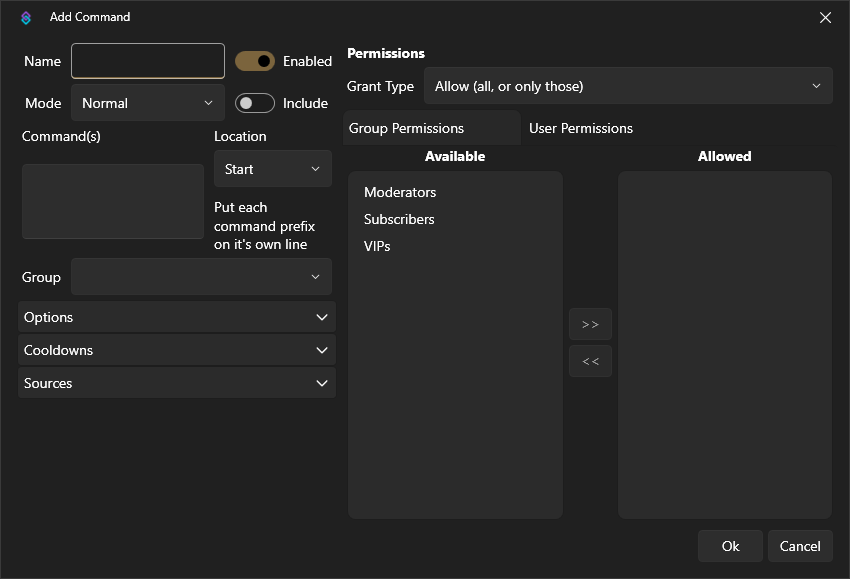
這個就是添加指令的畫面。
我知道看起來很複雜,但是我們目標現在放向簡單的部份
我們目前只需要看到 Name, Command(s), Group, Source(s), Cooldown 還有右邊的 Permissions 就好了
首先要先幫我們的的這個指令取個名子,我們看到左上角的 Name
你可以取你任何想要的名子,像是我們這個是測試指令我們就叫它 test
然後取名之後我們看到下面 Commands 的部份,這邊代表的是你要使用什麼指令觸發。
像是我們在裡面打 `!test` 的話,在 Twitch 聊天室打 `!test` 就會觸發這個動作
那如果你想要有多個指令的話,你可以以分段的方式輸入
像是這樣
```text
!test
!test2
!test3
```
這樣你輸入以上這三個指令的時候都會觸發這個動作!
接下來我們看到 Sources 的部份,這個代表的是要在哪些地方觸發
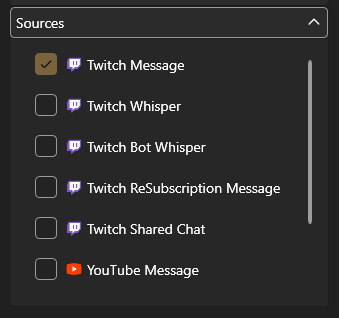
我們展開之後就可以看到 Twitch 聊天室,還有 YouTube 聊天室等等的東西
如果你想要兩個都要的話,你也可以複選,就可以同時在兩邊使用了。
然後接下來我們展開下面的 Cooldown (冷卻時間)
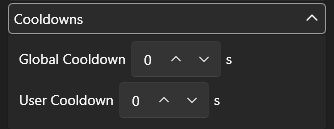
如果你不想要有人同時一直刷同一個指令的話,你就可以在下面的冷卻時間設定。
`Global Cooldown` 代表的是這個指令被使用後,**全部人**都要等多久才可以使用。
`User Cooldown` 代表的是這個指令被使用後,這個**使用人**要等多久才可以使用。
> **冷卻時間是以秒為單位,所以要記得換算分鐘或是小時變成秒**
那你也可以設定這個指令被使用後,全部人要等冷卻時間 10 秒,然後使用者要冷卻 120 秒
這樣就可以避免很多很多人一直在刷指令了!
接下來是右邊的 Permissions (權限設定)
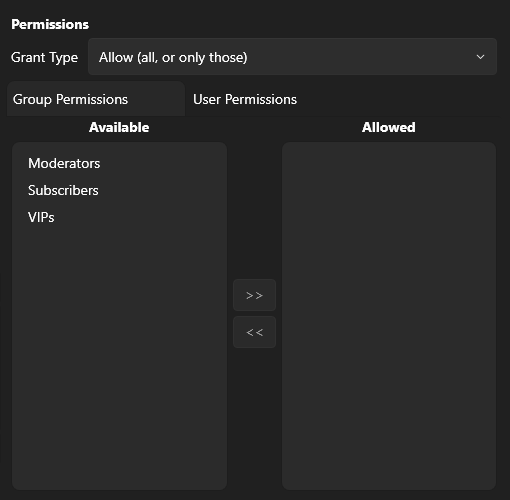
我們看向上面的 Grant Type
你按下去就會看到 Allow 跟 Deny
那 Allow 就是誰可以使用這些指令。
然後 Deny 就是誰不能用這些指令
但是一般都是只會用到 Allow 而已拉。
但是還是想要讓一些會用到 Deny 的人知道
接下來我們往下面看,你會看到權限。
Streamer.bot 很棒的地方就是他幫你分配成了兩類
`Group Permissions` 群組權限跟 `User Permissions` 使用者權限
那 Group Permissions 它這邊有 Mod (大劍們) 跟 Subscribers (訂閱者) 還有 VIPs
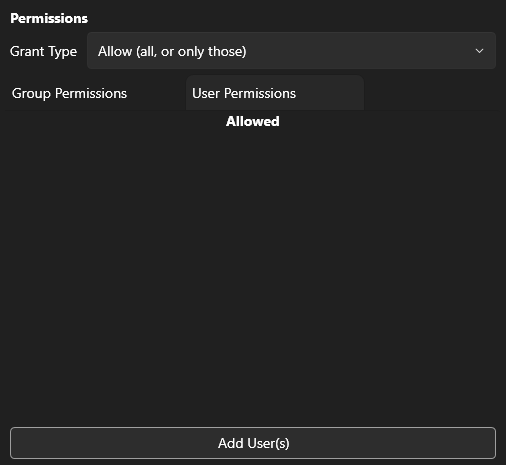
那 User Permissions 的意思就是你可以分派給不同的使用者,上面選擇 User Permissions 之後呢,按下下面的 Add User(s) 就可以選擇使用者
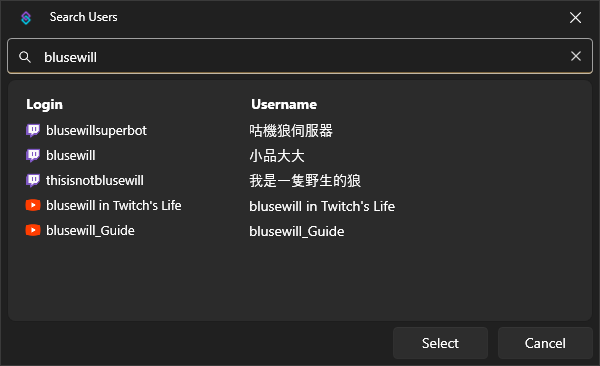
你可以在上面搜尋你要找的 ID 然後按兩下添加到權限裡面!
如果你有一些指令是你想要自己用的話,你可以透過這個方式來避免其他人使用!
最後我們來講 Groups
放到最後面講的原因是因為,它沒有很重要 XD
他是可以幫你在 Commands 的分頁幫你分類哪些指令是哪些。
像是這個樣子
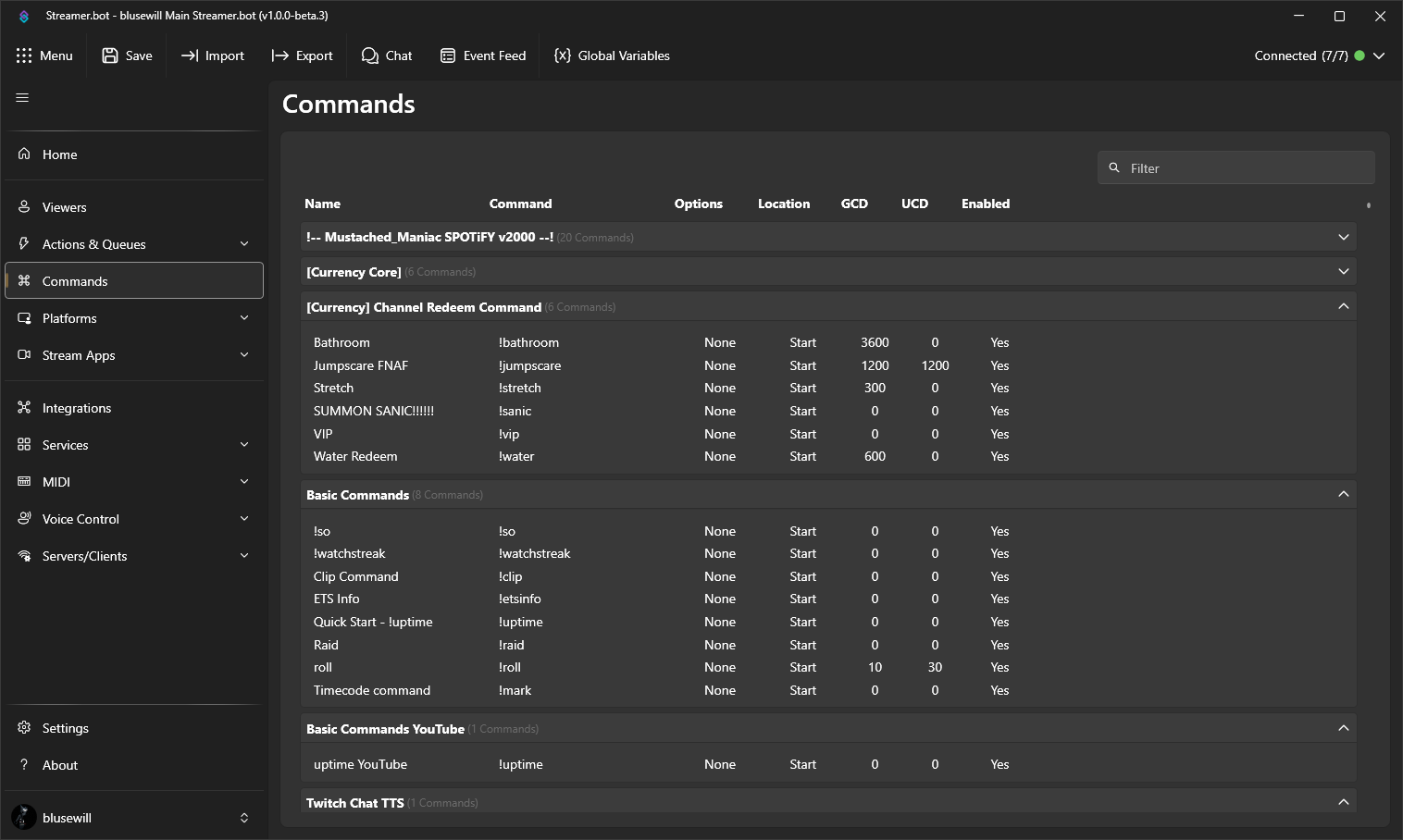
所以如果你想要分類的話,你可以透過 Groups
那不用擔心每一次添加新的指令都在打一次 Groups 的名稱
你可以按下右邊的下拉選單,就可以看到你目前有的 Groups 了!
最後呢!設定下來就會是這個樣子!
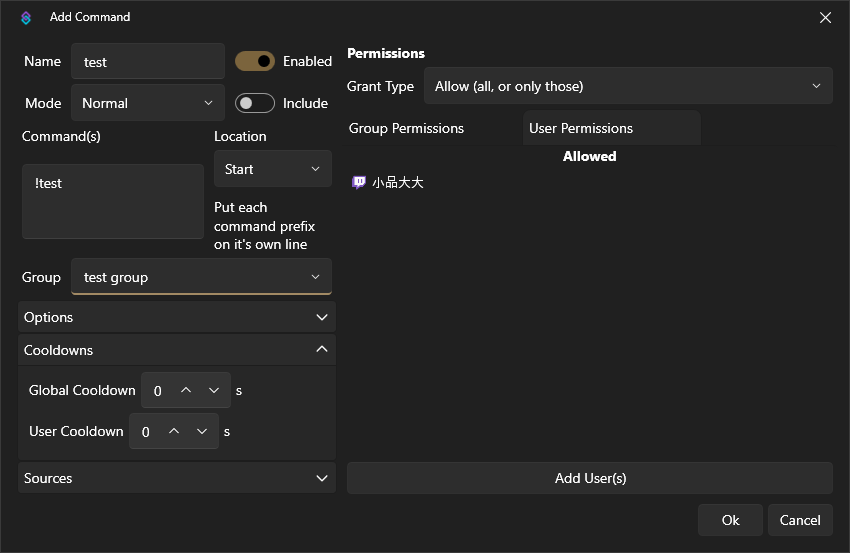
我這邊就設定這個在群組 `test group` 的指令 `test`
觸發條件是:當**小品大大**在 Twitch 的聊天室輸入 `!test` 的時候就會進行觸發。
然後沒有冷卻時間
是不是很複雜呢?但其實設定起來簡單很多,如果你會看得懂一點英文的話,應該不到 5 分鐘就可以設定出一樣的畫面了!
### 觸發之後要做什麼?
你這時候一定在想,我已經設定好了指令
但是...我們還沒有說要讓他來幫我們做什麼啊!

這時後我們就可以看右下角的 Sub-Actions
那邊就是我們的主要應該要做什麼了!
我們對 Sub-Actions 按下右鍵,你也可以看到跟 Triggers 一樣非常非常多的事情可以做。
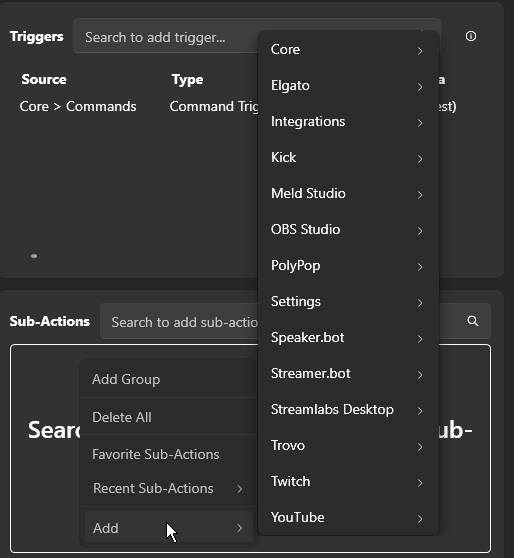
那這邊就是可以讓你開始發揮創意的地方!
你可以從這邊讓觀眾操控你的 OBS 操控 Twitch 的全部東西!
我不知道你有沒有在某些台看過一些點數兌換像是 VIP 或是發送廣告等等的
有了這個!你的全部的東西都可以自動化。
就不用還要打開 Twitch 的後台等等的,就因為某人兌換了 VIP
有了 Streamer.bot 你全部的作業就都可以自動化了!
那我們因為現在還在簡單的部份,所以我們這邊先設定發送訊息到聊天室看看好了!
如果你是 YouTube 聊天室的話,會在 `Add > Youtube > Send Message to Channel`
那是在 Twitch 聊天室的話,就會在 `Add > Twitch > Chat > Send Message to Channel`
那我這邊先使用 Twitch 的當作示範,但是 YouTube 的應該也很類似。
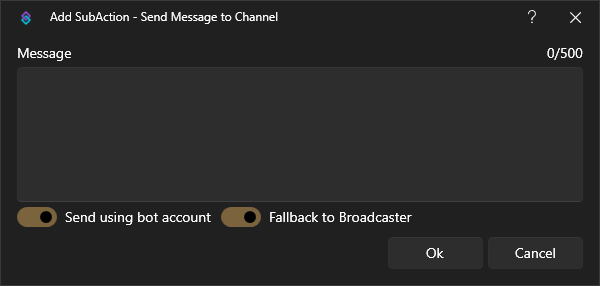
看到這個畫面之後呢,你就可以在上面打上任何你想要的訊息!
之後我們看到下面的兩個開關,如果你有設定機器人的話它就會用機器人帳號發送
如果沒有的話他就會回到你直播的帳號去!
### 測試
接下來我已經打好了內容,我們就可以去聊天室測試看看了!
非常剛好,Streamer.bot 集成了聊天室!
如果你正在尋找有什麼可以 YouTube 跟 Twitch 合在一起的聊天室軟體
你也可以考慮看看 Streamer.bot!
我們只要按下上面的 Chat

就可以打開 Streamer.bot 的聊天室了!
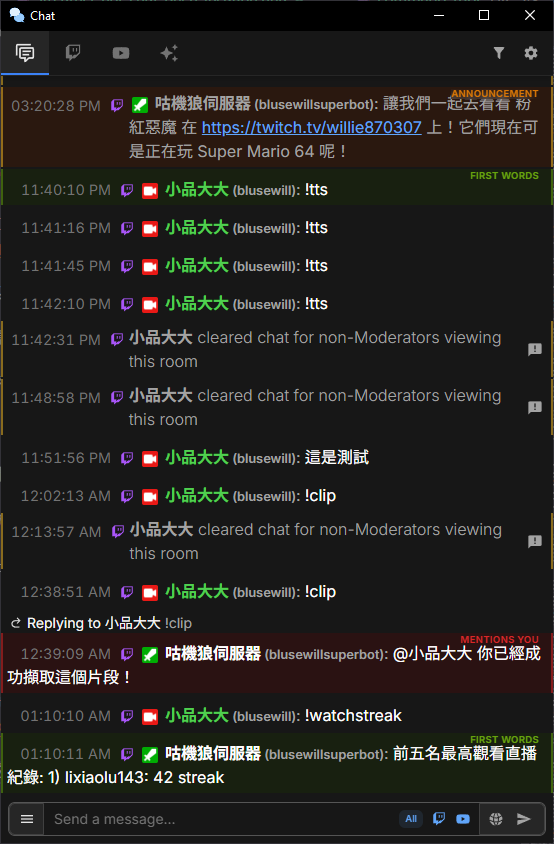
這時候我們就只要打上我剛剛的 `!test`
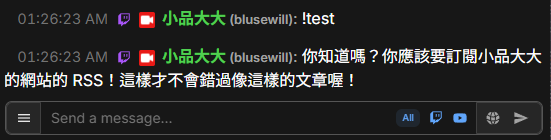
你就可以看到我的測試訊息發送出去了!
那為了避免有人說這個聊天室可能只是測試用。
所以剛剛好我是一邊打這個文章一邊直播
所以我的 Twitch 有紀錄下來這個訊息!
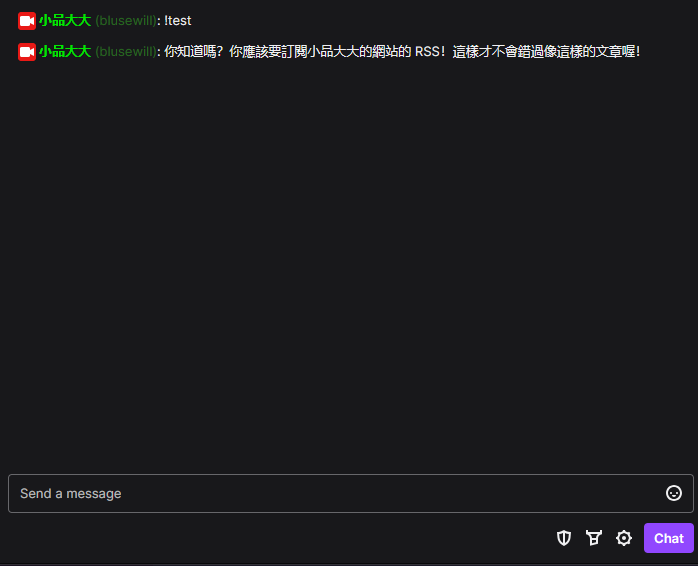
你看,就連機器人都知道要訂閱我的網站 RSS 了!
不考慮訂閱一下嗎? XD
[按此訂閱](https://blusewill.us.to/zh-tw/index.xml)
**Streamer.bot 沒有自動存檔,所以記得做完之後要按下存檔**
好!到這邊我們的簡單設定就到這邊結束了!
接下來就是一些筆記的部份了!
## 可以跟 Streamer.bot 連動的小工具
我的直播有很多小工具,是需要 Streamer.bot 連動的
我直播的時候就有兩個常用工具
一個是可以將 YouTube 跟 Twitch 的聊天室合在一起的工具
一個是可以整合各種平台贊助的 UI
### Nutty's MultiChat Overlay 跟 Nutty's Horizontal Chat
這兩個都是由 Nutty 設計的 OBS 聊天室。
這個跟一般聊天室不同的地方在於,它可以丟圖片,顯示第一次聊天的人,顯示公告,分開斗內都可以
首先你需要做的是將 Streamer.bot 的 Websocket Server 打開

然後去到它們的網站開始調整設定
[直向版本](https://widgets.nutty.gg/multichat-overlay/settings/)
[橫向版本](https://widgets.nutty.gg/horizontal-chat/settings/)
然後將上面的連接複製貼上到 OBS 裡面,就可以使用這個聊天室系統了
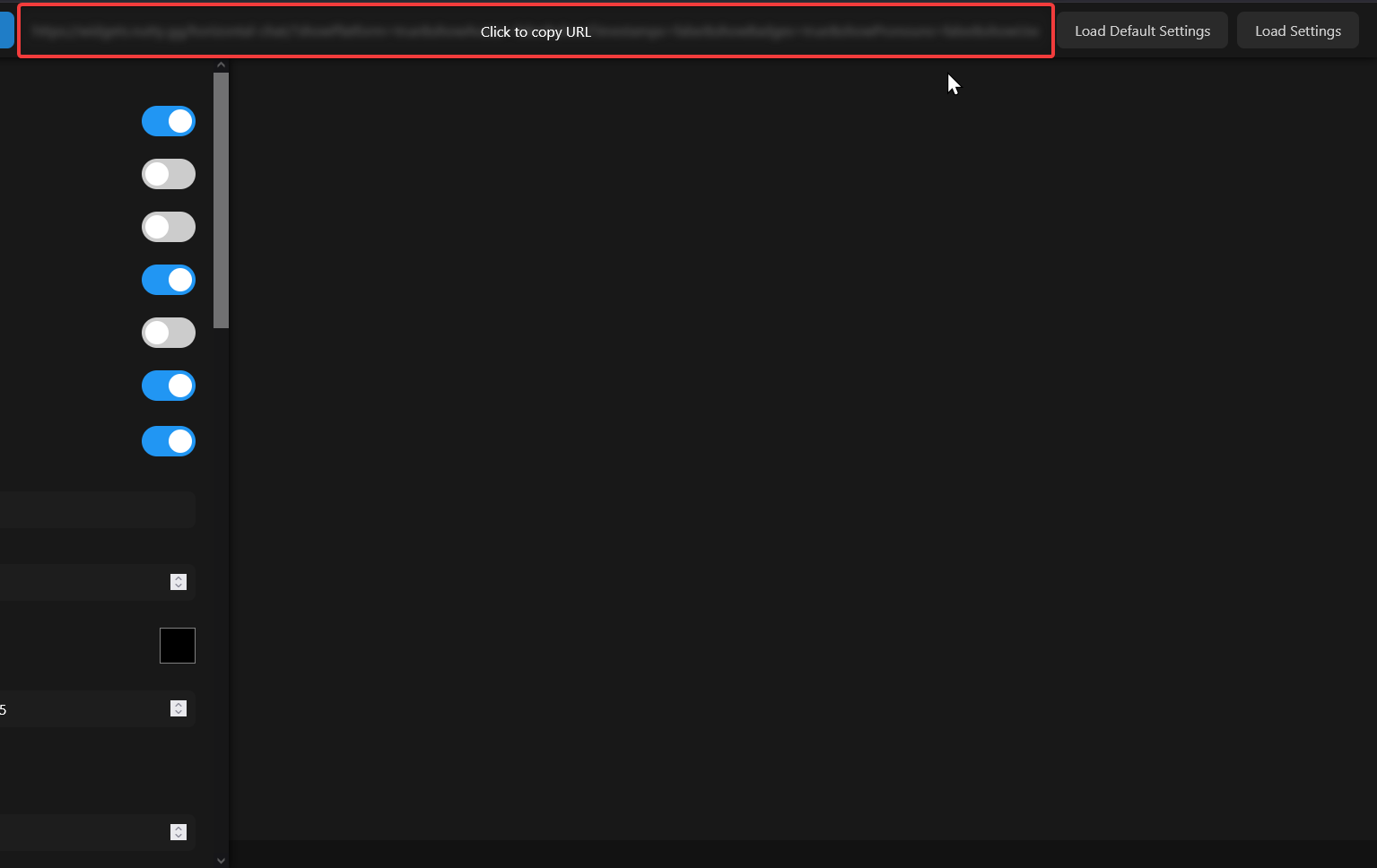
官方影片教學
{{< youtube _9lQxnn1WYA >}}
### Nutty's Multistream Alerts
這個工具也是跟上面的一樣,只是測試會有點麻煩
第一步還是將 Streamer.bot 的 Websocket Server 打開
之後打開以下的連接設定你的贊助畫面
https://widgets.nutty.gg/multistream-alerts/settings/
然後一樣丟到 OBS 裡面,就可以設定好了!
但是這個測試就很麻煩了,你會需要建立一個新的 Streamer.bot 的 Event
然後在上面的 Trigger 添加一個你想要測試的東西,我這邊是用 Add > Twitch > Channel > Follow
然後對它按下右鍵,按下 Simulate Event (Edit)
然後設定人,之後就可以測試了
如果你想要看影片的話,這個是官方的影片教學
{{< youtube H9986FazTKk >}}
## 推薦的一些第三方工具/指令資源!
Streamer.bot 有非常多的第三方資源。
甚至 Streamer.bot 官方就有一個!
你可以到 https://extensions.streamer.bot/
找到大家為這個社群製作的工具
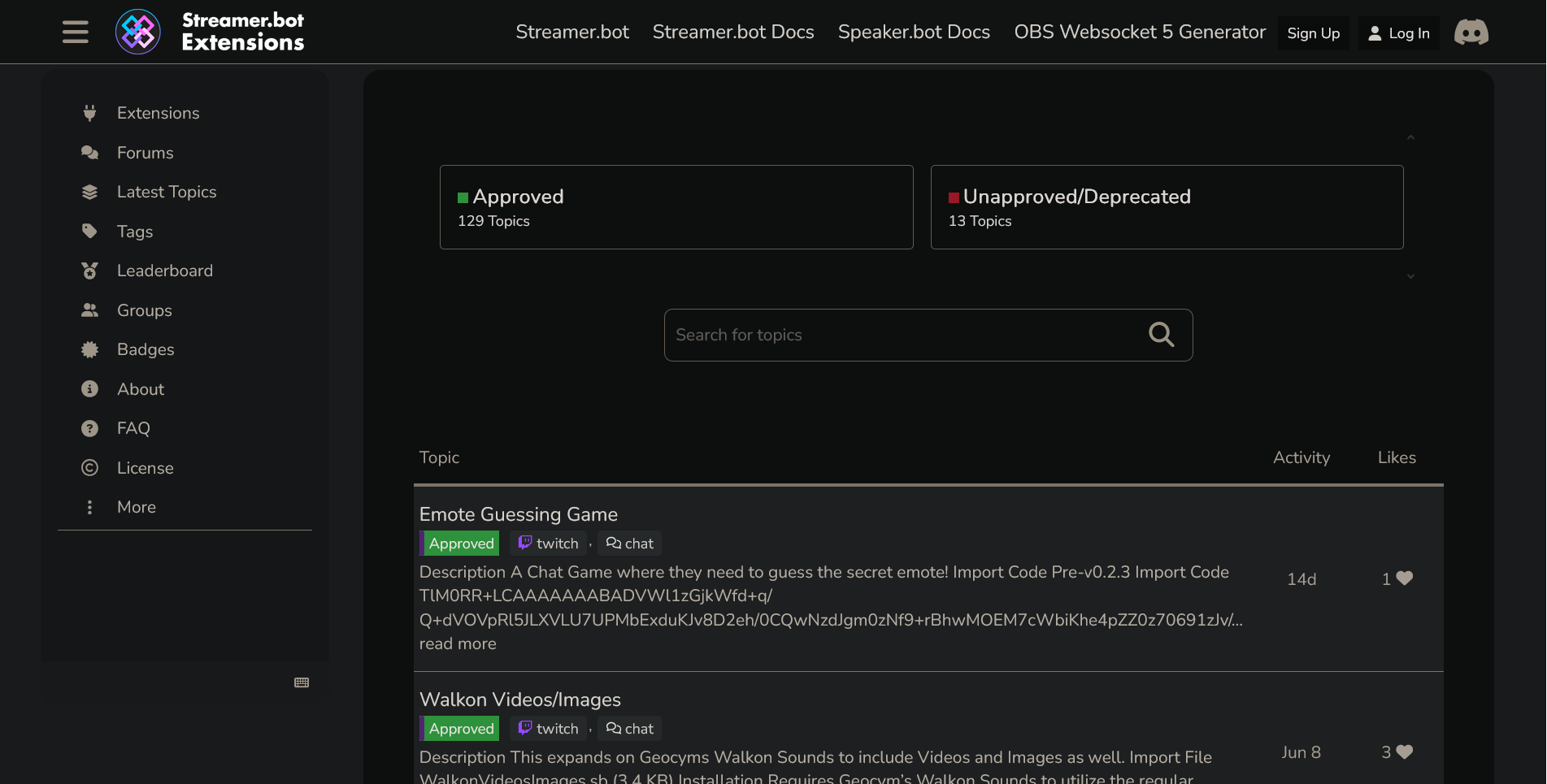
我這邊推薦幾個我會使用的工具
Points System (Core) - 這是用 Streamer.bot 做出來的頻道點數系統,如果你的 Twitch 還沒有過同盟或是你想要在 YouTube 設計頻道點數的話可以用這個!
https://extensions.streamer.bot/t/points-system-core/49
MM Spotify v2000 - 這可以讓你的 Spotify 跟 Streamer.bot 進行連動,像是可以點歌或是在聊天室顯示目前的音樂等等的!
https://extensions.streamer.bot/t/mm-spotify-v2000/969
---
那如果你覺得這樣還不夠的話!
你可以來 StreamUP 找尋更多 Streamer.bot 的資源
https://streamup.tips/
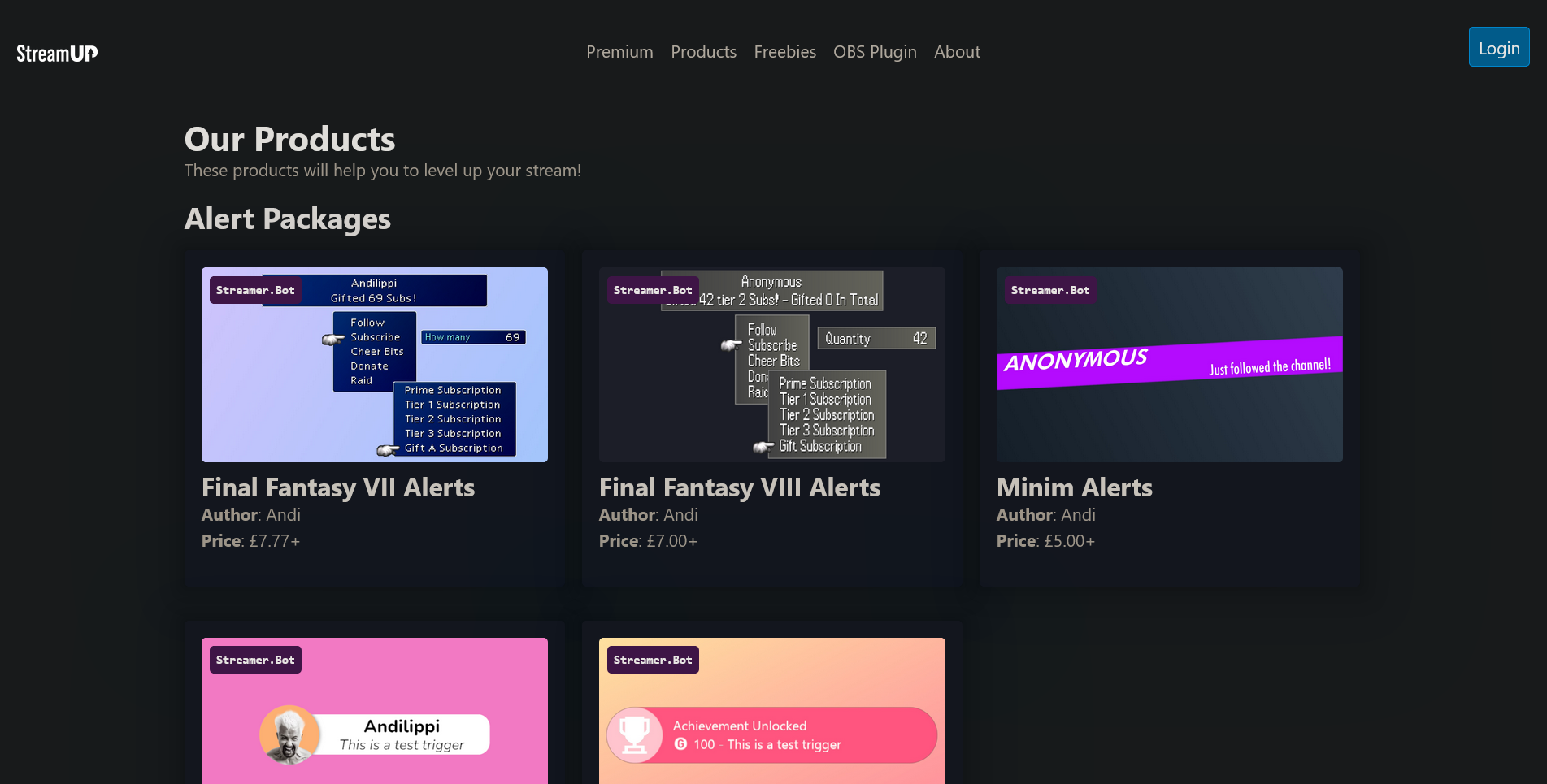
雖說有非常多是需要付費的!但是可以給你帶來很多實況中的效果
---
最後就是 Nutty 的官方網站
https://nutty.gg/
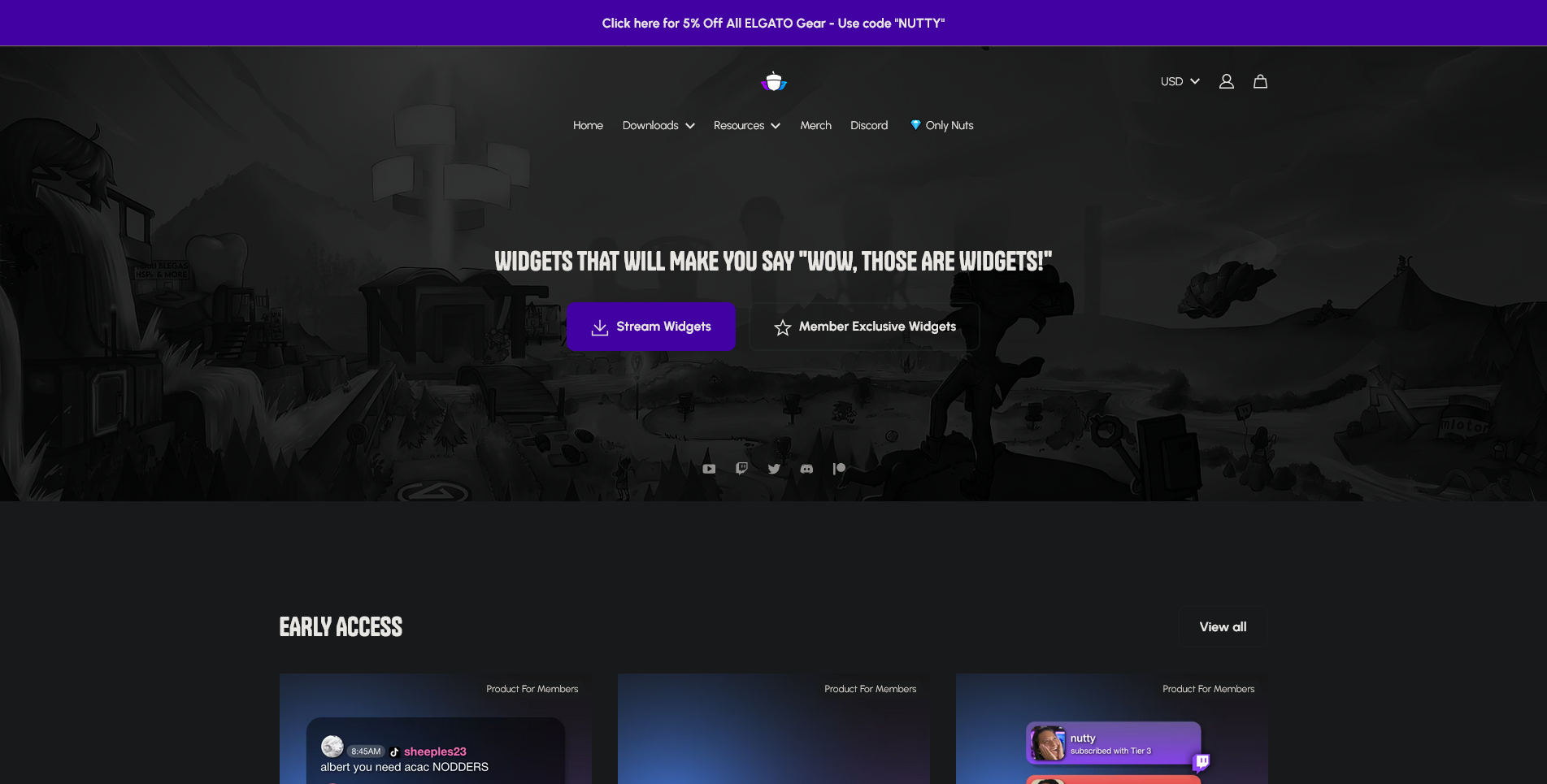
我滿推薦新手來逛逛的!畢竟 Nutty 主要都是用 Streamer.bot 在進行直播的!
除了基礎的直播工具以外,還有非常多直播的效果或是工具(雖說大部分都需要付費會員)
你可以直接抓下來到你的 Streamer.bot!
當然他的網站裡面也有非常多獨特的小工具,你也可以進行使用!
## Streamer.bot Decks
你需要一個遙控器控制你的 OBS 直播嗎?
還是你開戶外台的時候需要一個控制家裡直播的工具呢?
這時候 Streamer.bot Decks 就很適合你!
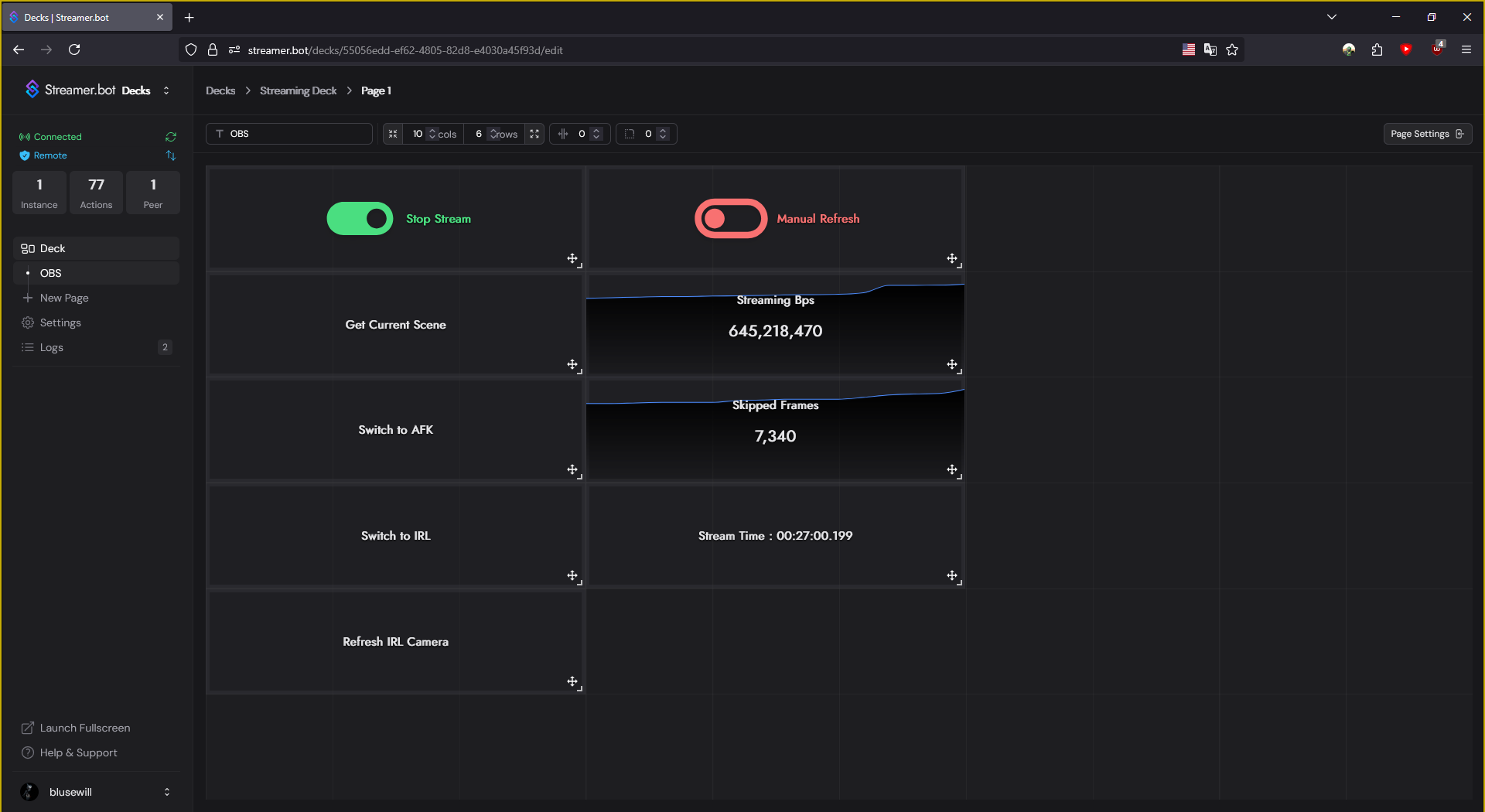
它就跟 Elgato StreamDeck 很像,但是它現在可以在任何的地方使用手機或其他設備操控!
實現遠端控制直播還有遠端監控你的 OBS 狀態!
### 後端設定!
首先你要先有 Streamer.bot 的帳號!
那要註冊的話,你會先需要一個 Discord 帳號!
你可以到 https://discord.com/ 進行註冊
之後我們到 [Streamer.bot](https://streamer.bot/) 的網站
然後按下右上角的 Sign in
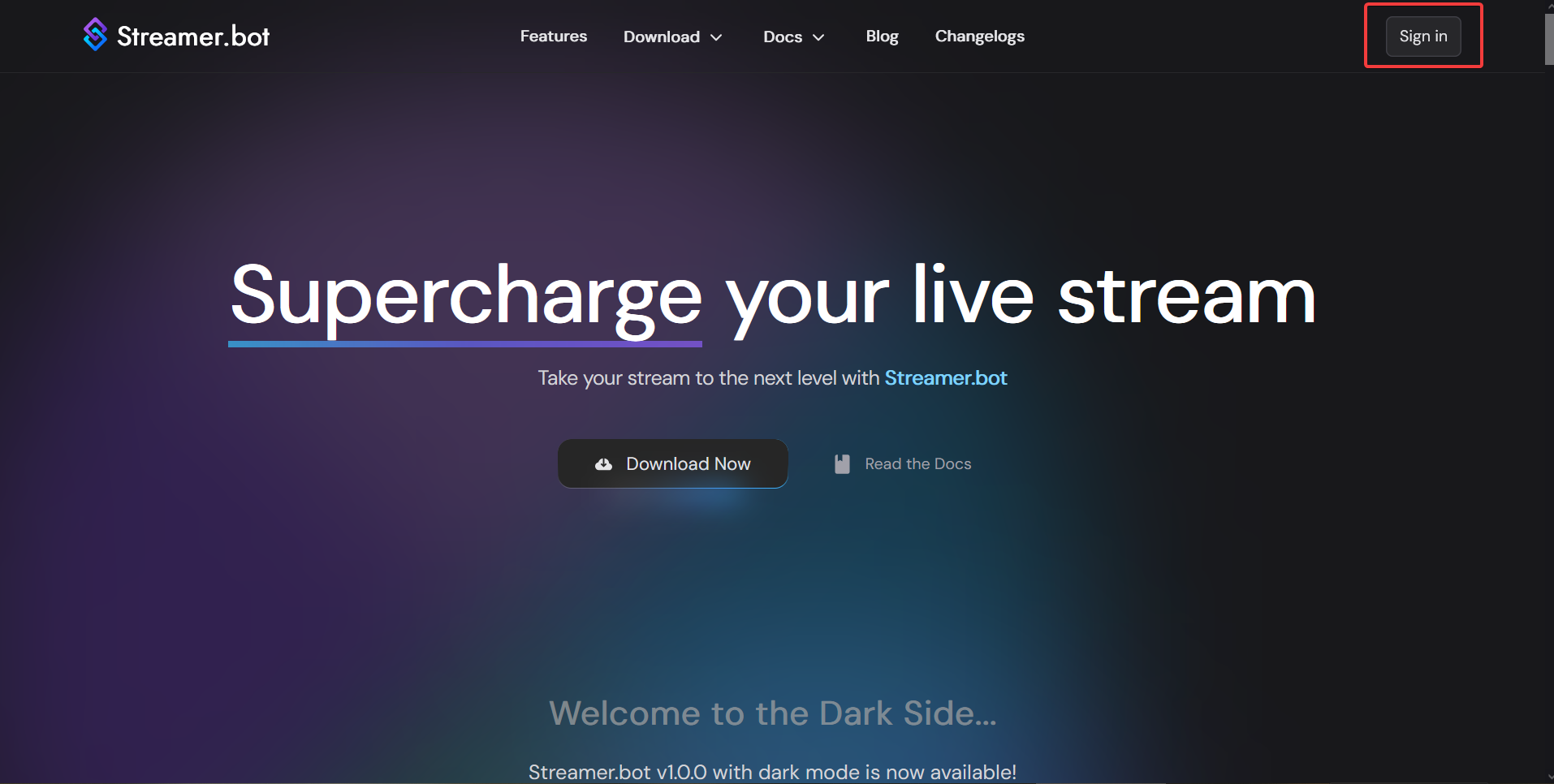
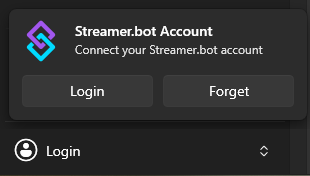
登入或註冊好之後我們到 Streamer.bot 按下左下角的 Login 之後按 Login
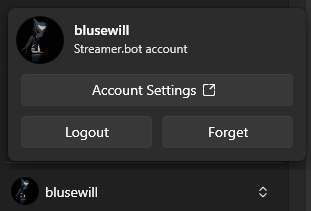
之後 Discord 驗證會跳出來,你就按驗證之後你就成功登入 Streamer.bot 拉!
### 創建 Streamer.bot Decks
之後我們就可以到 https://streamer.bot/decks 來設定我們的 Decks 了
> 或是你可以到官網按右上角的帳號頭像,然後選擇 Decks 它也會給你帶到同樣的頁面!
之後你就會看到你目前沒有 Decks
但是不用擔心,你只要按下右上角的 New Deck
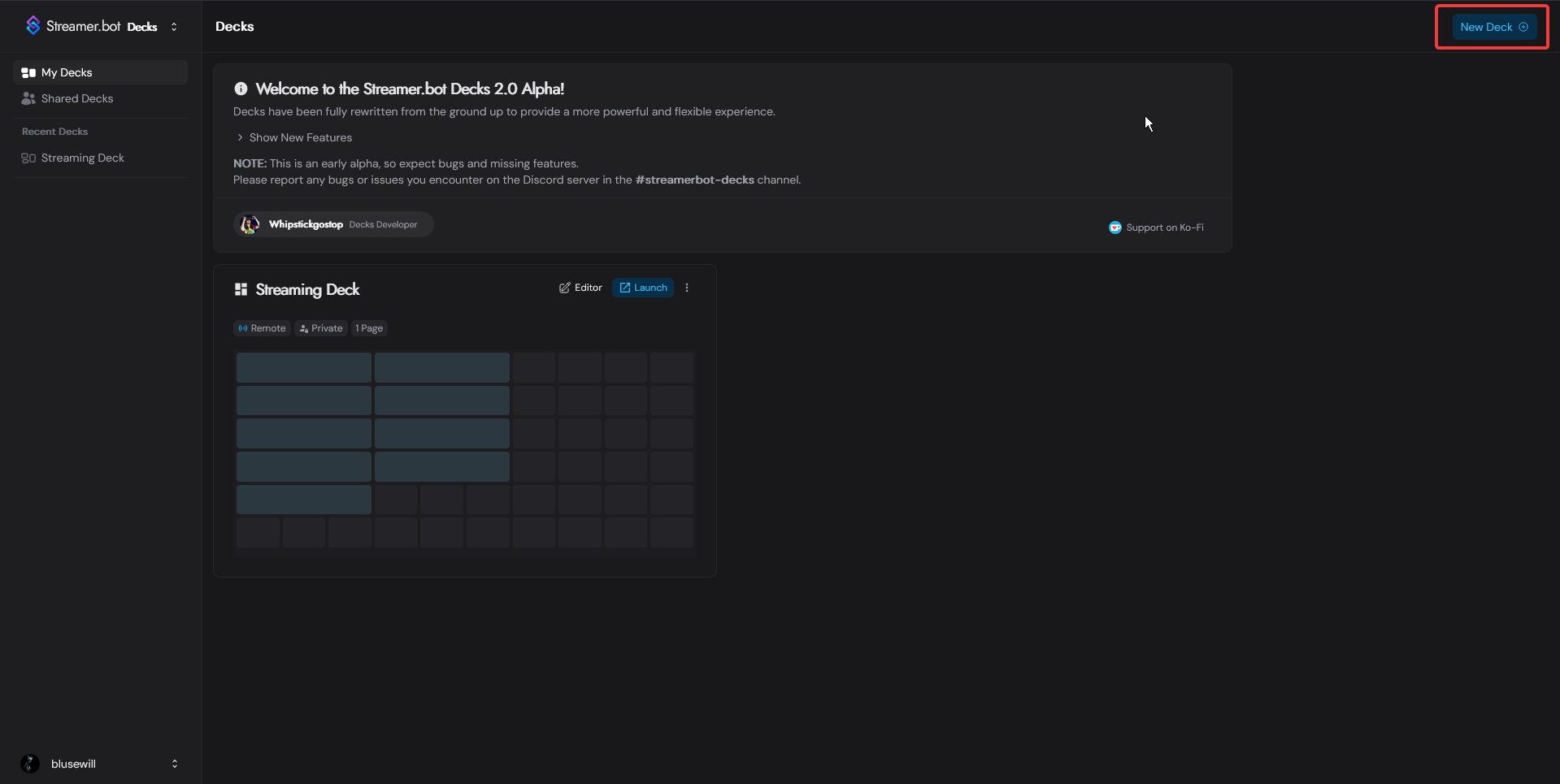
之後它就會彈出這個畫面!
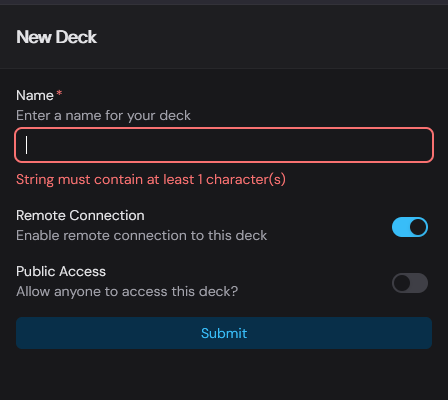
最上面就是幫你的 Deck 取名,你就打你喜歡的名子
然後下面的 Remote Connection 就是允許遠端遙控
那 Public Access 的話就不要打開,因為只要 Public Access 打開的話你的觀眾就可以控制你的 OBS 了。
所以我們保持 Public Access 關閉!
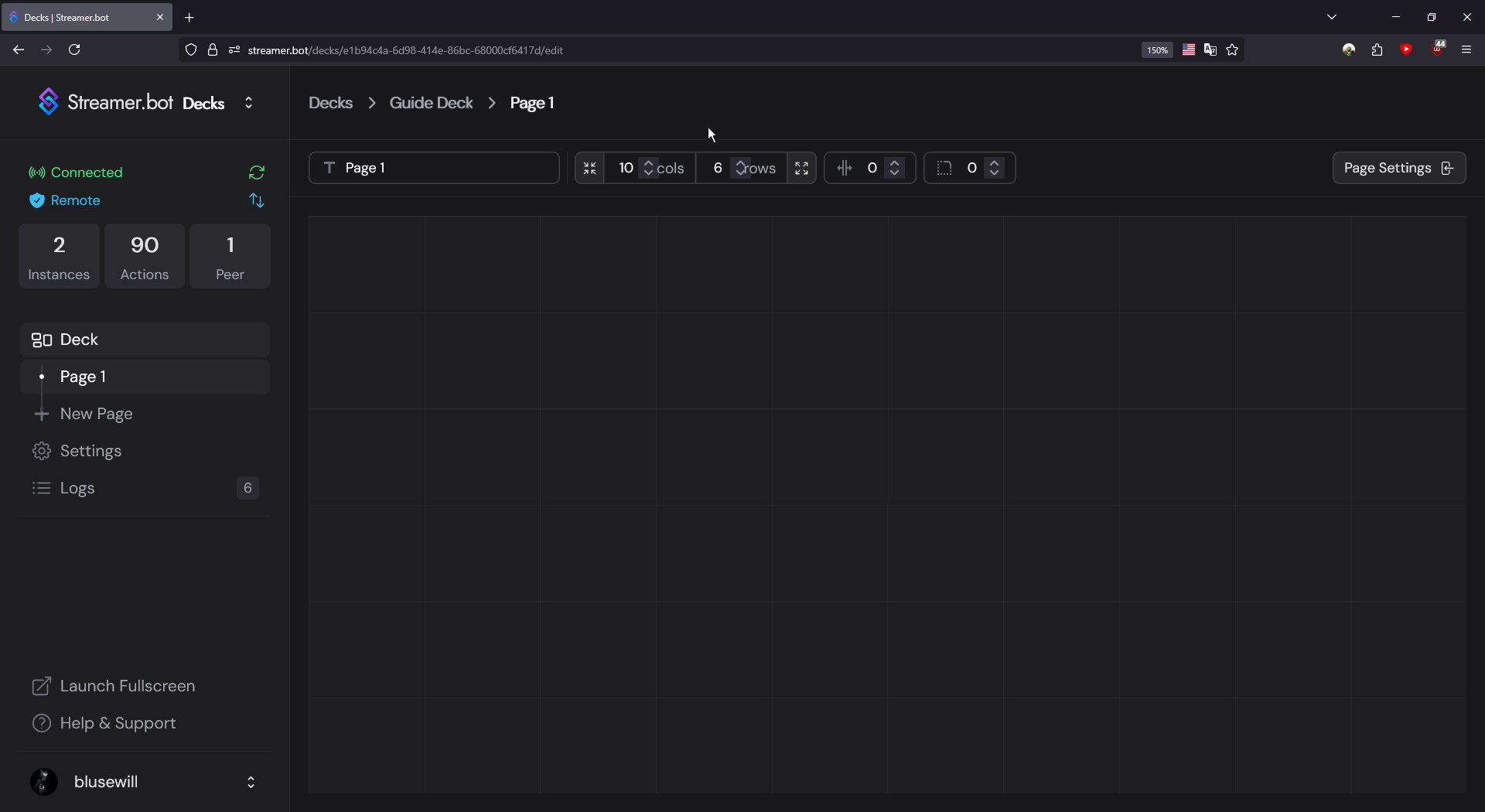
那進來之後就會長的像上面這樣,一格一格的!
你可以在上面命名你的 Deck 這一頁是要做什麼的!
像是控制 OBS 就可以命名為 OBS
控制 Twitch 就可以叫它控制 Twitch
## 設定功能
接下來我們就來看到中間了,我們隨便選中間的一個框框
你就會看到上面寫這你想要添加什麼功能!
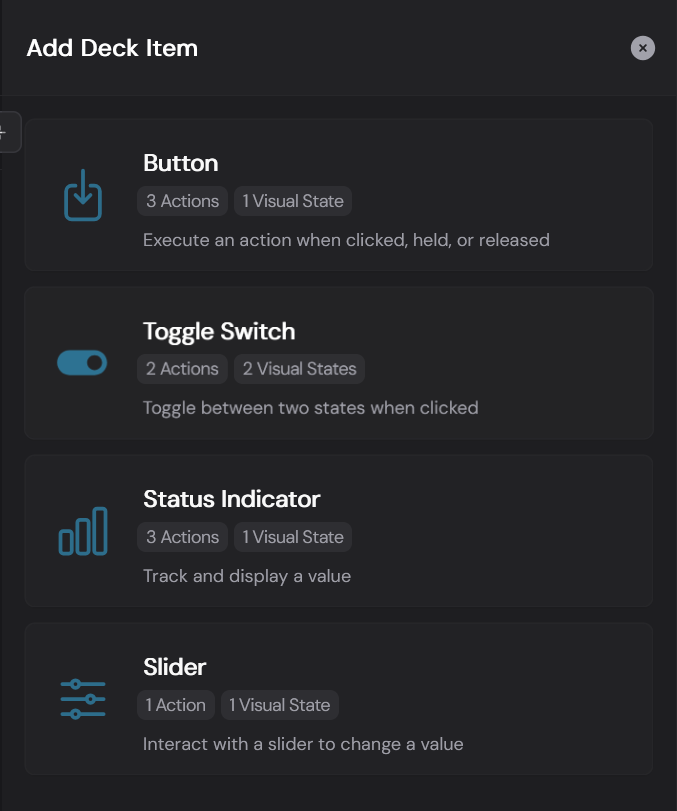
上面有按鈕,開關,資訊顯示,還有滑條。
那我們就先從簡單的按鈕開始!
### 按鈕
按下去之後你就會看到這些東西
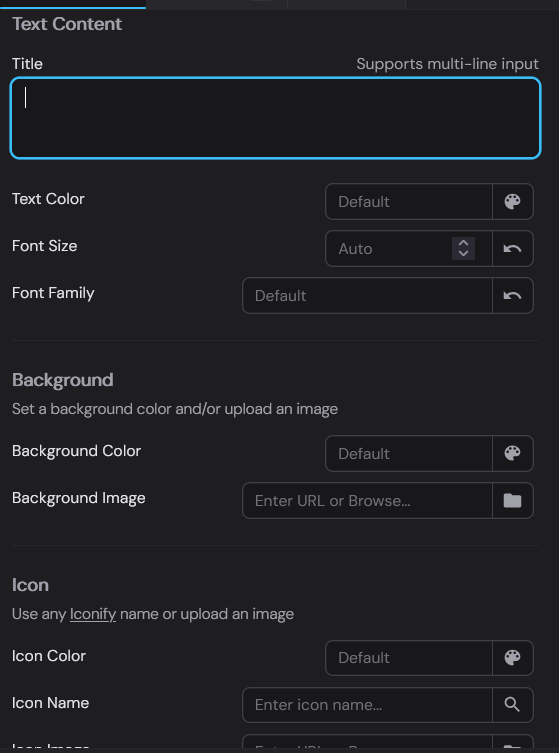
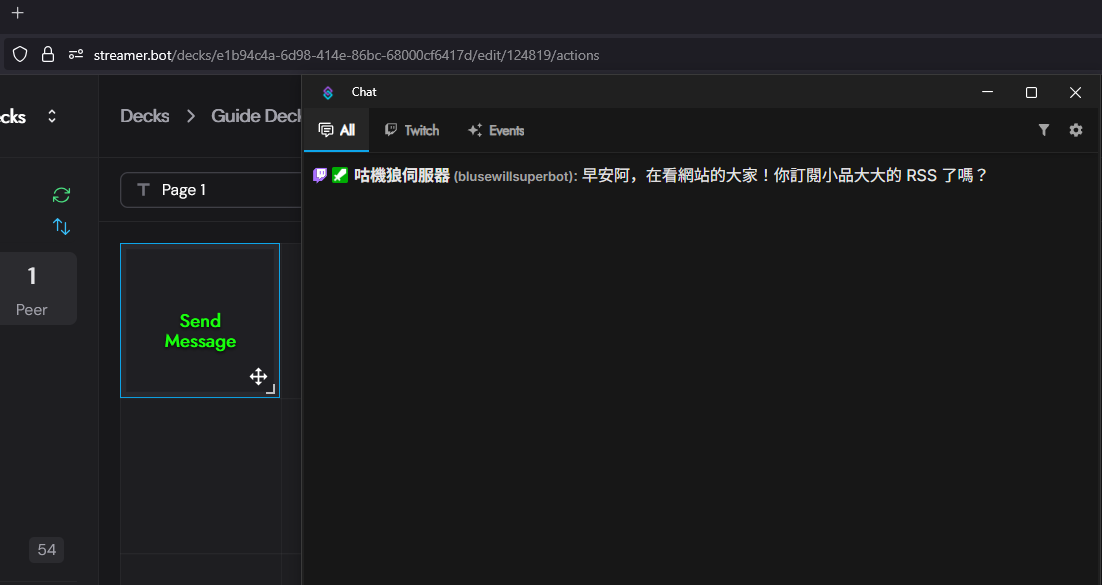
你可以在 Text Content 設定這個按鈕的標題,文字的顏色,字體的大小,還有圖示!
像我想要一個綠色的標題 Send Message 我就只要在 Titles 輸入 Send Message
之後在 Text Color 設定綠色的 Hex 數值 #18ff0dff
就可以設定好我們的文字了!
那我們接下來到上面的 Actions
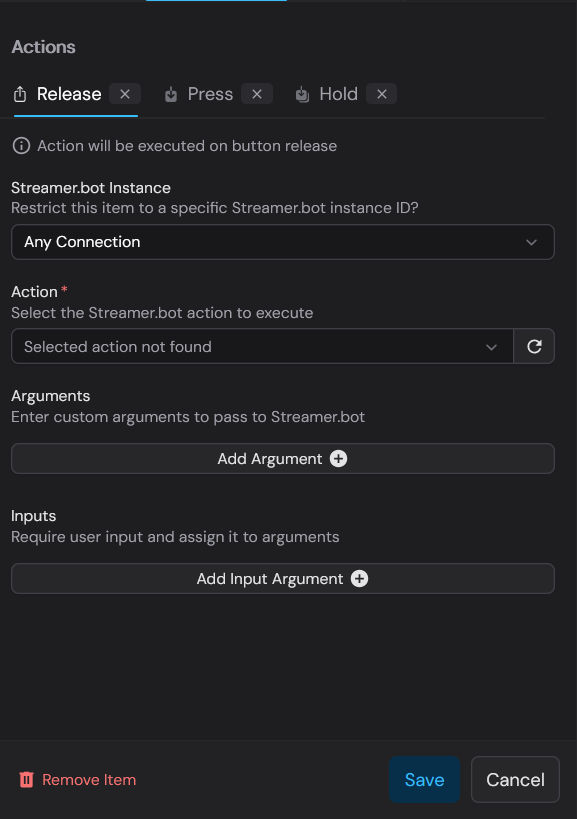
這邊你可以設定呢,這個按鈕按下去放開,或是按下去的瞬間,還有按住要特別做什麼動作。
然後下面的 Streamer.bot Instance 就是你要使用什麼 Streamer.bot 的連接下去設定。
之後 Action 就是他要執行的動作拉!
那我剛剛在 Streamer.bot 裡面用好了一個 Decks Example 的指令
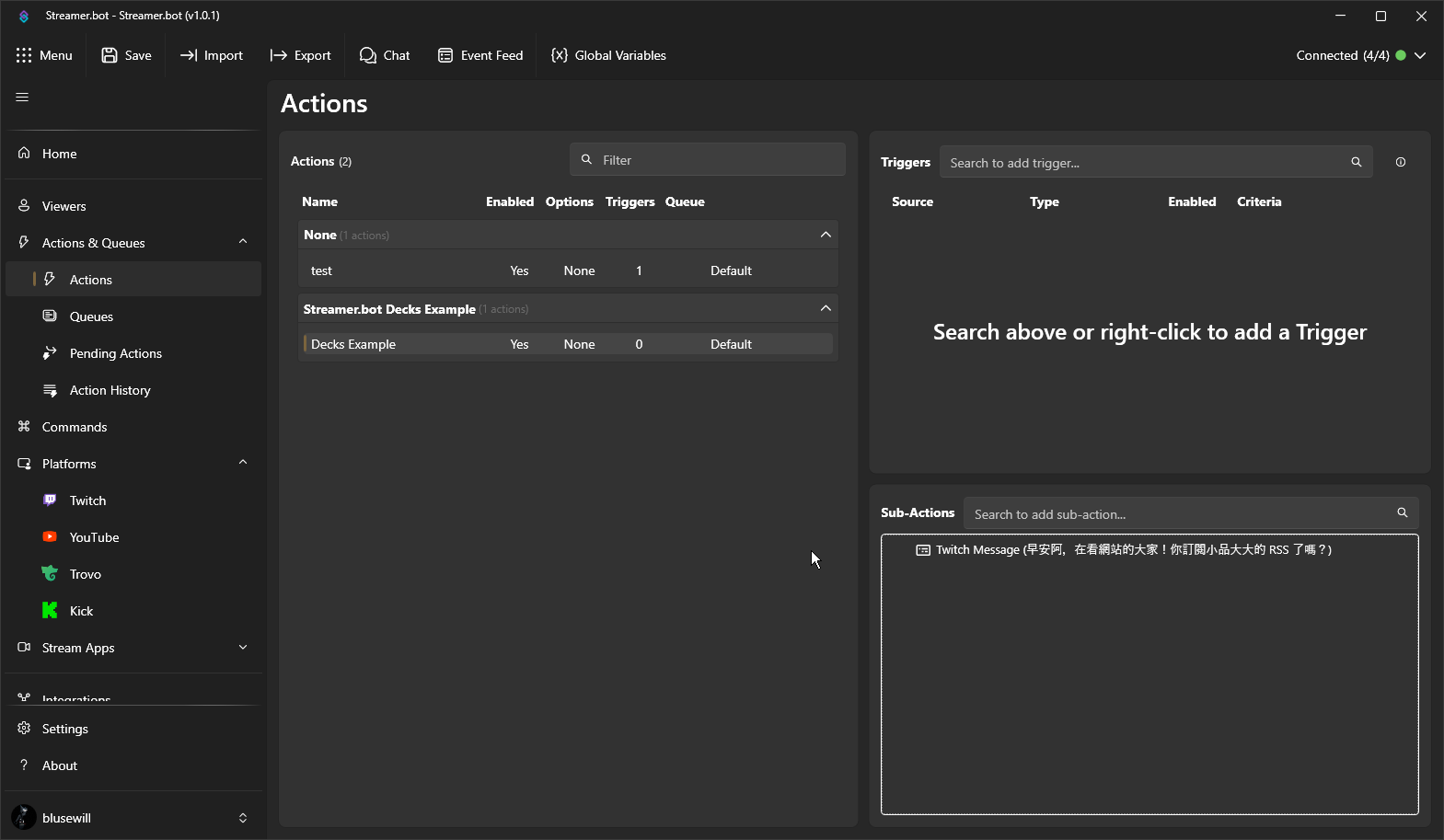
現在我們要做的事情就是將 Action 設定為 Decks Example
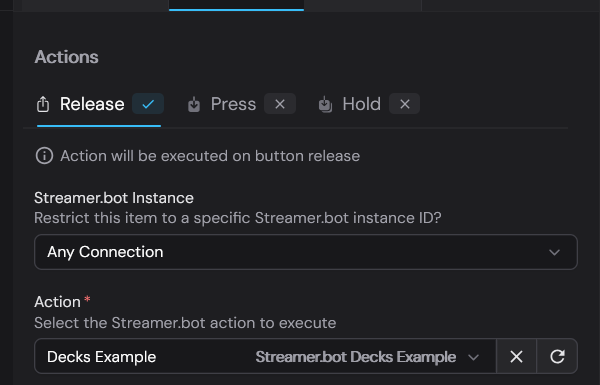
它就可以發送指令了!
### 開關
開關也是一樣的道理,你就只要在新增一個開關。
你就可以看到上面可以設定按紐開跟關的時候要使用什麼文字
然後應該要用什麼顏色!這就跟剛剛的按鈕一樣!
但是我們現在到 Actions 你就可以看到這個按鈕開跟關要做什麼新的動作
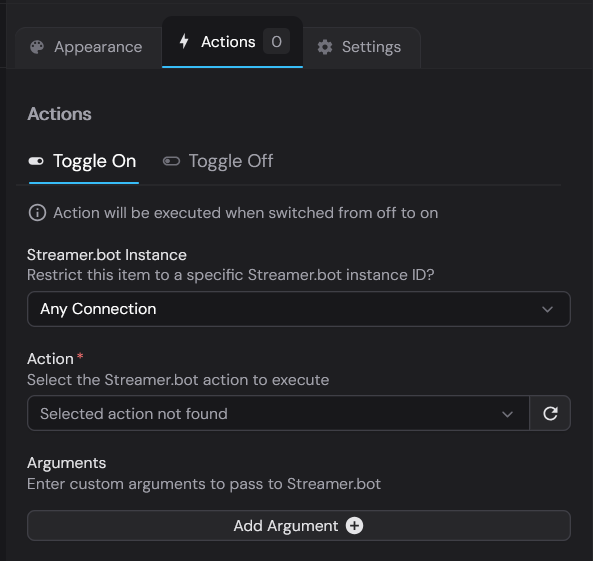
那在 Streamer.bot Decks 這邊,雖說執行成功它會幫你切換開關
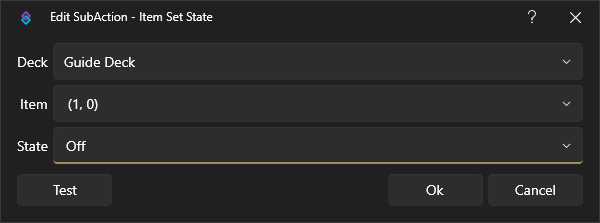
但是建議在 Streamer.bot 中設定這個開關的狀態!
在 `Add > Streamer.bot > Decks > Item Set State` 裡面可以控制這個開關目前狀態是開還是關閉!
之後就可以設計開關的 Actions 了!像是我這邊一樣還是發送訊息!
讓它去看這開關目前是開啟還是關閉!
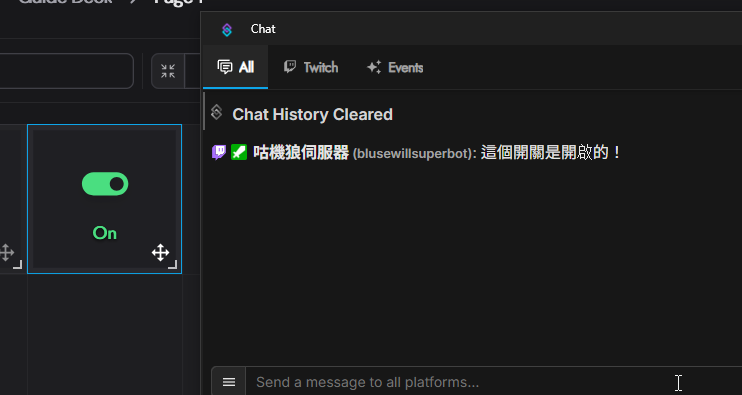
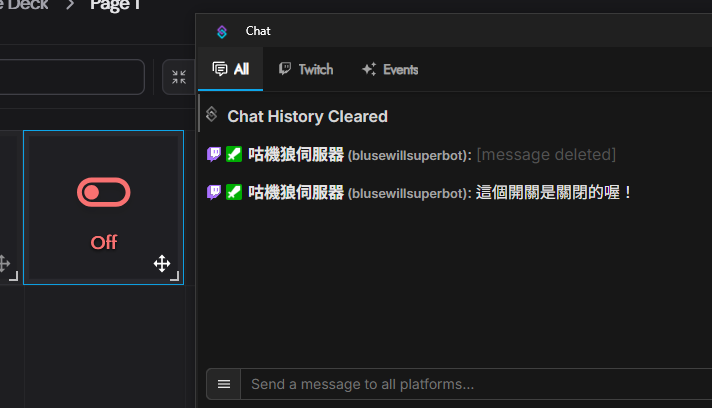
這就是基礎的開關設計了!
### 狀態顯示器
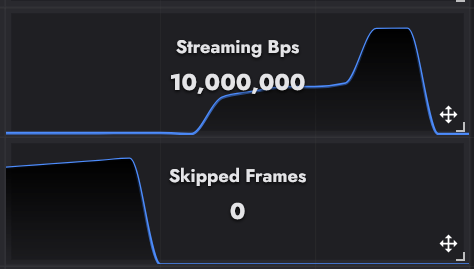
這應該是這裡面最複雜的了,這裡面會牽扯到很多設定,還有變數等等的東西
不用緊張,我們慢慢來替你解釋怎麼設定這些東西!
首先我們先講一下如何設定數值的最高跟最低!
建立 Status Indicator 之後,我們直接按到最後一頁的 Settings
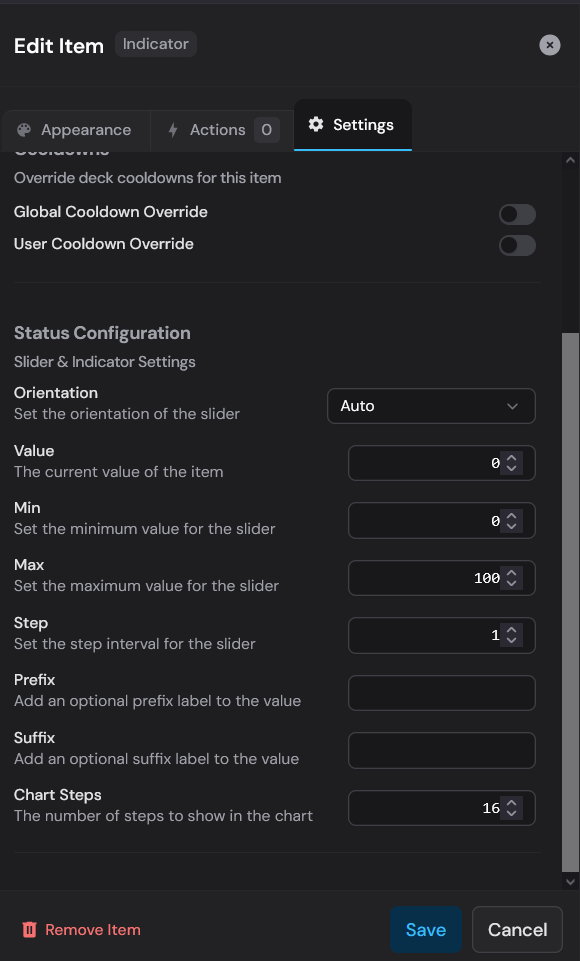
之後往下滑,你就會看到很多可以設定的東西。
那這邊比較重要的是 `Min` 跟 `Max`
代表的是最小跟最大值。
如果你的數值會超過 0 ~ 100 的話就需要在這邊設定
那我這次示範是不會超過,所以我就先放著!
這邊設定好過後我們就可以到 Streamer.bot 設定這個數值了!
我這邊先新增一個隨機數字產生器,這樣就可以創建 `%randomNumber%` 這個數值
接下來就是要設定上面目前是多少了!
我們一樣到我們 Streamer.bot 的 Sub-Action 按下右鍵 `Add > Streamer.bot > Decks > Item Set Value`
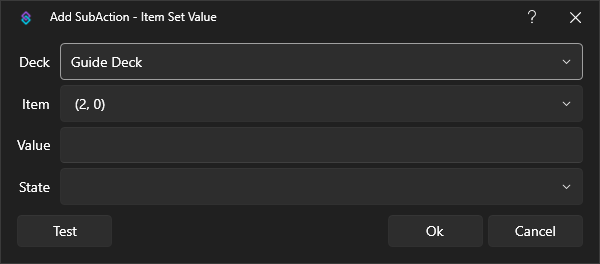
之後選擇好你的顯示器的框框之後,我們就只要在 Value 打上你的數值名稱,像是這邊就是 `%randomNumber%`
那像這樣設定好之後呢,我們就可以在 Decks 上面設定這個動作
> 或是你也可以設定使用 Timed Actions 於一段時間自動觸發
那這樣就可以顯示任何的數值了!不管是目前的觀看人數,還是目前的訂閱人數都可以這樣顯示!
### 滑條
那滑條跟狀態顯示器一樣,都是可以修改數值的!
也是一樣在 Settings 就可以修改!
那大神們可以使用 OBS Raw 就可以設計出遠端控制 OBS 音量。
但是因為我能力有限,所以我就打算做一個簡單的顯示器。
那滑條的數值的變數是 value
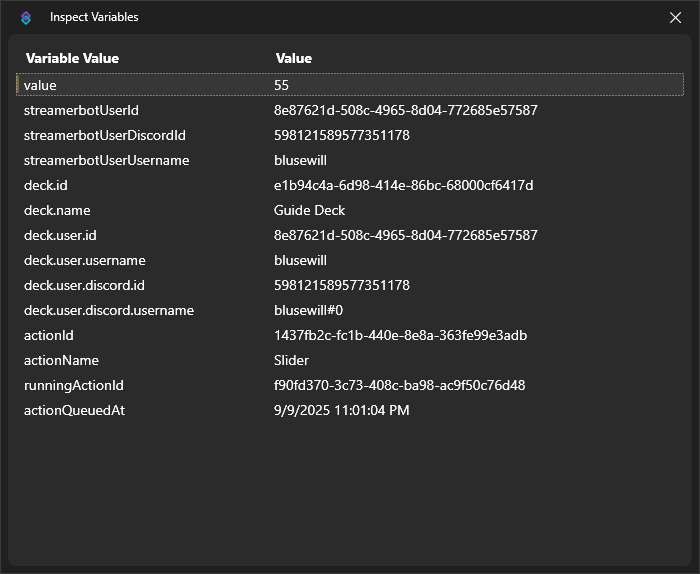
所以我們只要在 Actions 裡面設定 `%value%`
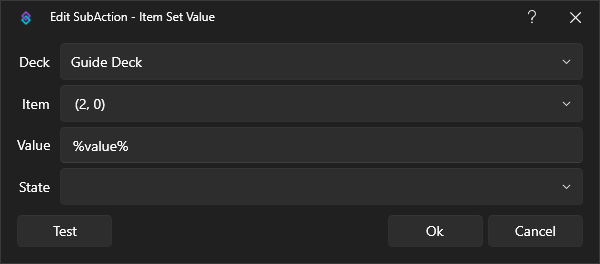
那這樣不管我怎麼拉,旁邊的 Indicator 就都會同步!
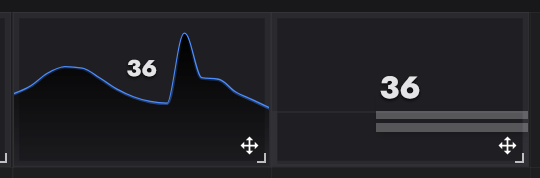
這就是滑條最簡單的用法!
## 發送通知
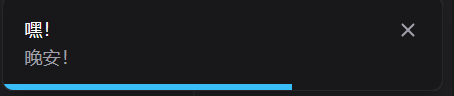
我覺得通知非常的好用,除了可以拿來 Debug 以外,還可以讓你間單的知道一些資訊!
像是你的目前場景是什麼阿,都可以使用變數進行設定。
那要新增的話就是到 `Add > Streamer.bot > Decks > Deck Notify`
就可以新增通知了!
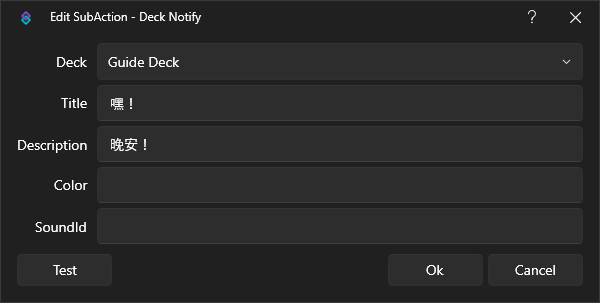
你可以在這邊的 title 輸入你的標題,Description 內輸入你的內容
當然也可以導入變數!你如果想要通知不同東西的話都可以這樣子做!
像是在我的 IRL 戶外直播就用了通知我現在在 OBS 的哪一個場景!
這樣子就不會出現我忘記切場景的問題了!
那以上就是 Streamer.bot Decks 的基礎教學,希望這部份有對想要開 IRL 台的有一些幫助!那我們就下個部份見拉!
## 自己設計的小工具/指令
### Raid 指令
/raid {使用者名稱} 大家都知道這是 Twitch 的 Raid 指令
但是你有沒有想過,先讓大家知道一些資訊嗎?
像是他在直播什麼之類等等的!
這時候,你會需要 `!raid` 指令
`!raid` 指令呢,它會讓你先顯示你要 Raid 的人的相關資訊。
然後因為我 YouTube 雙開的原因,所以它也會發送到 YouTube 那邊
如果有 YouTube 的人想要跳到 Twitch 去看的話也可以直接點擊連接!
訊息輸出像是這樣!
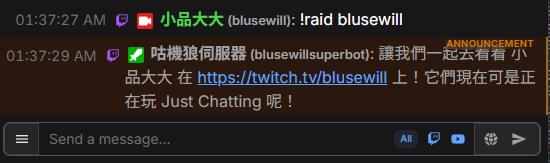
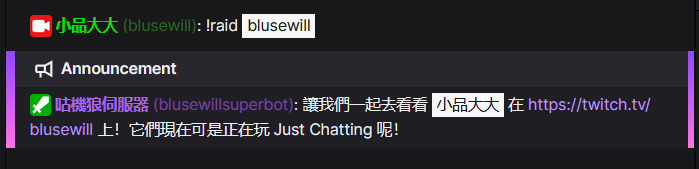
然後同時它也會開啟 Raid!
那要下載的方法很簡單!
```
U0JBRR+LCAAAAAAABADVV8+P3DQUviPxP4SRVlzq2fxwJklvZcSPSoBQW7igHhz7JWs1iYPjzMyqWqmICwKp1YoLh57gAgfaE6ISiL+ms9sb/wJOZjKTTJJqtcABaQ5jf8/Pz9/3/Pzy8M03DGOSgiKTm8bDaqCHGUlBDydhUhaw5EnydmHcW3JFT4w7hDNjLtKUZGxyY2tPSnUiZGfFDluALLjIKtCamlNzBzAoqOS52oJtZ+JOmd2iWyQrk6TBUp7xtEw/2/mswAo7qy0mjHTOQWofhZ75fDNjNFANc1ZtHIU0Aju0kI19D2GLUUQchhEOZiZgjH2gtAmuXvZFCSV0A6vnISNhApVPJUvoICualAzekyL9gBdKyFNtFJGkGLP6BDLGs3jIqtGmEqITVixFmfdUEyIpOmYkWZLTQhM85FxqVUW6o76HU5HRUkrI1BCqJI9jLU2b7wPOt17q9Lld028Hkeu7M4Zsh/gIh5aLiMUICoHOKI4ojfywfYCWcl5A/ciJKHJIMEPYdgIURsxBWszA90wnsE2vt1Sd5hV/2LQOkVH99uoUTTrdb6Nn+8H9DtX99BuioxClpHBvE5d9uO+CSF7F1b4jBzzMbBtTiBhygTGEGcYoZNhGM9Ohlmc5nmv3eVgCj08qGfWdHOHI7QFNjh2k/hXo4xmDVbVbh7gbr+NFZ7H8UMS8Lg9HisgY1Kd67mN9A45GqLD8ILSoGyKXRQRhL3SQzoIAeV7AbGw5jGH3elT8B1xYV+dCwaoKcPLq2XcXX5+vH52/fPHo1a+/rR//fvn0W/0zWvwcGeunPxknSuXFzeNjVdftqVocH1JovHzxzV9/fLl+9pX2d/nkT71q/eT5xffPL375Uf+/fPyzcRTXhuvzH7Rhjzcqkrrq96jRyr0j1MjpddlIQkIfjJFT60iJGwQedVBkeVpHn3o6pSPQw5AGFEICjn8dHW3n35fR/p/LmEuIQBd1dotSUdalvUdfKAVhlBSD4EYyzCKb+rYu3zNiasnARiSwLeRjXX9CbM+iyLmOZNjsl+p/Lppz9QL+frXZpup338IkIXkBrIU38NZhY79pGToumkdwtDnZvAq9x8McCTUHmXKlgFV50Q92B++DbXudfCQYSKI7k2IysgG/1ms93q7sZer1ETyrG6GBRioV9bTZ1WHTjOpN3pKHu0iIYfXuKk845WpOclVKGNoyEZRsm56Ocx5nQlbFbH83DmPamNzOFMiMJAMGedWtFmperQc5tPvWopLuNVb6+sFdyAqu+GLwEHEiQpLMdcvHxLJ3lLL2PowN9o7zJkO7liRT217FHEv3JYSFoA9A3QW5OEjHPThPuG4ku6DiaWPfauv33xDWphTobiwXUqdz1SxXcZtTe7p9EPofCTWqeyL9kTOd6fw++xuvGqY79QwAAA==
```
你需要把上面這一行複製起來,然後在 Streamer.bot 的上面按下 Import 的按紐
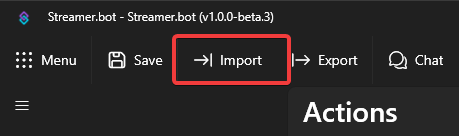
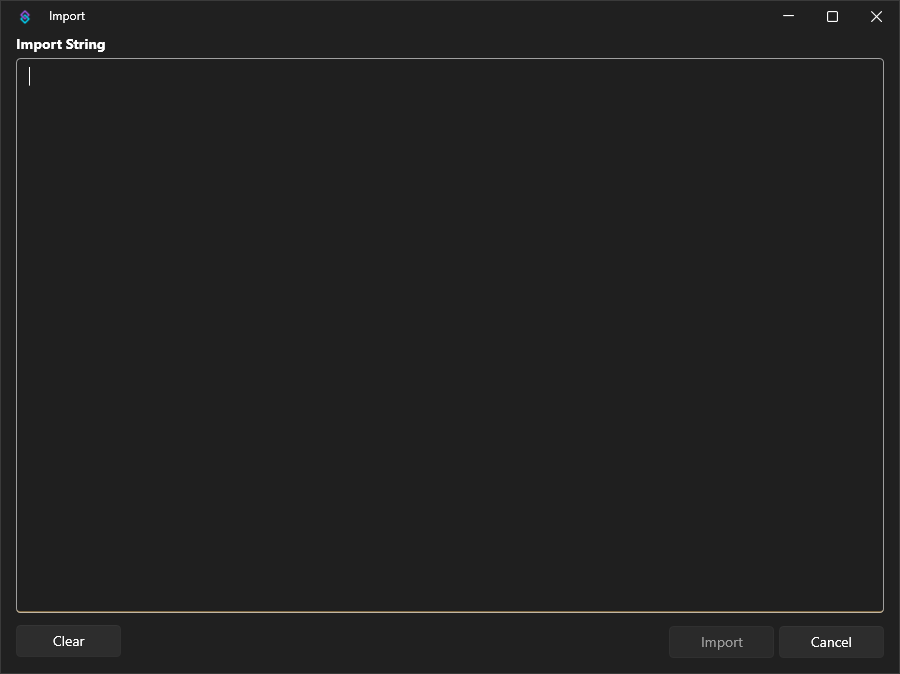
然後你就會看到上面寫著 Import String
就會出現關於這個指令的資訊!
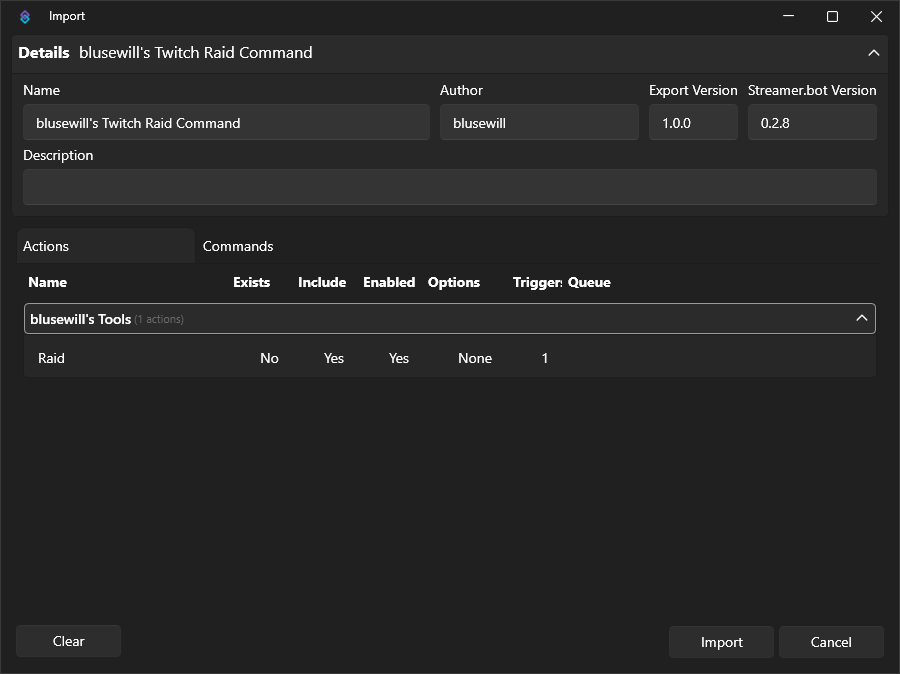
按下右下方 Import 的按紐,你就可以導入了!
那預設導入的指令都是停用的,所以你需要到左邊或首頁的 Commands 找到 Raid
對他按下右鍵,然後按下 Enabled
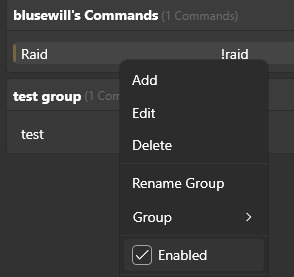
你就可以啟用這個指令了!
#### 編輯訊息
如果你想要編輯訊息的話,你可以到 Actions 的 blusewill's Tools 裡面會有一個 Raid 的 Actions
之後我們要到右邊的 Sub-Actions 你就會看到 Twitch Announce 跟 YouTube Message!
那我這邊先將變數列出來,如果有人不小心刪掉的話可以補回去!
` %targetUser%` 要 Raid 的人的暱稱 (中文等語言)
`%targetUserName%` 要 Raid 的人的 ID
`%game%` 它們目前在玩什麼遊戲?
那如果你想要調整更多的話!你可以往上看看新手 Streamer.bot 教學!調整權限各類設定喔!
### YouTube/Twitch 自動添加時間碼
在 Twitch 添加時間碼很簡單,有時候按下一個按鈕,或是直接打一串指令就可以紀錄
但是 YouTube 就不太一樣,YouTube 需要你放到底部
這就會非常的麻煩,所以我寫出了可以同時在 YouTube 跟 Twitch 紀錄時間碼的程式
```
U0JBRR+LCAAAAAAABADVWUuP28gRvgfIf1AEGLmYEz5F0beRZiRRM6O1HqNXZCya3S2Ko+YjfEjDMQw4wR6CbA4BFlhgc0jyG4JFckj+jtfwKX8hRepJUZpMvF5sIlgeSVVdVf3Vo7uKr3/6k0KhaNMQFV8UXidf4KuDbApfiwaLArq0GPt5UOhZNsUuoYWqa9vIIcXna2YUhTPXz7BvaQvqB5brJEThjD/jtwRCA+xbXrgmjtyoFxm0AHILvaUV4tlOH8h3CwENI29fpduJnHO8Xu9EjG1otuVYdmT3t5oTYkJ7k3IUCcpsFaUyAvjll6tfChtSSrZIYp6maqIsiDI3xcTgZEmZcoakGZwgqFoJ0Skq83RjXLrsVxGNaNaw9HfqIIPRROYUsYBmSPeYRYTWfNduWEHo+vF/4HpJHWI55jGujf+2GOKsz1Im03cB0hNeznAitkRxAIAf0+WDXNfeuiJHx66DI9+nTniMGvqWaYKr9vE/8MFaSroBPXUHLksaNpDCSYpKOFkQphyaChKHVZEQhIjKG9P9Dex5ckrFKSWUcrxmqOBJlecQRhqnTKmqqkRRKNZyS8PYS+CUeeGQsvNn6Ec0R02cFWzC69U+9c3uy6sM1PlwPA6H49CUdYUIv35xR/7bvE4gQnmtrApU4eQpwCKLksgZPMCilpRSSVSoJuE8mEtqmbPEoZDTJ9CSxPIhZRNxB1nxBCQth9D7RF0Gw+ePQbTJgToNP++GPkX258eCO+X1fDq1EvnFYMUZhCiMghyfj5YJ0+uJP3EKhUnRp5DoQdiDHU+AMEmUrXR1UwGT4vMD1guoPgnr6zcJ4U1eAw0iFgY999w3gxNgfELnC1gTEUIGZ5QkSIdSGXMaT1VOFXnCy6SMyoLxMc6XS5/e98J/7/uc6QfHzhH4pxRKFaa5DEzJ1ReTyQDscZfBZHJjYd8N3Gl41rrsTSY1H5QuXX9ekieThQynncRLgjaZ2AF2fWYZZ2R3MH5fmd04CKn9A0isuj49IfZsX1gV0ujcQSwOrOA0/1YoY6uADc50247CxN3pquyiV4fuMOKQJpoSX5FhyzNsbN5K7IHU++FnS/7qou0tyaAZoMGNORLvZ1i6MdtCRe8OFPhNYUBXL9quqVfPTdzoW0ad3en15sIQl2ZnOGMjqc+Pu6a34aEgM/m7fi+u40p3PBgvsC3MSLVyiwYCG4nafNze56tc3F6aUb/RVDpin28Pm85VtflAGk02GghTLHVmpNF/uLY1gTQqAql1PGPQvzPEDtOtpWmADXqjxWObReO4wm91dOdb29N3YzzDVuXOqPdnBtuTccGbpM7C8aC1GNdvj61ZjoZNHsfnmt7YrbtmrSXgwV9VcakZH+iqM1uvztbrlJvxQHFI3TRf9njzJp63qtYWo0PM0jexa7Feny3IsPmQ2IfrtZg0WsZNjc/qWeEnjoa6aQzgYjPssJWdlRl2Og+Dhxr57JT8RivBKRo3bsyX3fUehSAedpUert97pGo61xb2Bg+VozIgXsA/ys6nXdBbbVtUXNk97Xnq1iaJL1Fpo6+l6XdBBoNpO4nFvX1dttrdqtIbDzsVbBMBMI/AHmtfZzvVqQcrna1gPKhF/a0f+5puHfikWl7ol4RBHI4hZm4h7pleB9vElocTv4pyq2pm4nKFa73Gj4ctvu00F6NB524EnxOfJHlyzdiC9DvCyO43wNabUbrXTssQFY/UtXg86FSxrc3G9RbkVtu96mX3nY21bQzPQd8dfF5CXC4MC3Ct388gZx/IZTM2xNp8JNYeSFW5zPAdYAp2xJDDDuTrbs0lmye2H9vT9ZzND/x82tYEy1qLpTldvzV7dl/SL1MsYzRMclCL9teusOrE9Bbwv6zF49i0sF2ToM4sybBtXVcrEDPtnc2N5ozwLIKawx9idoB7EiNZHKzZIX6+fgnxYzPAQYH4UGCvCiP8PdTDW/MqPp/rTpirC9NuRd3Z2NGSWjPaw6s7aHuP4XUdl81bsR+N1xi1B0oEcReNxH5qg17XIr222cftkT22mGF3trHaG/QfsFhzoN5ag4Em9KEej7sXju32PLPpMFNf2Pbo2mPeSy9S1HlUGjqh99K2mhfM8n7hhPqFd6f3FpAECd48dvoM/lq7+Ow0x9WDnDnP5EMMWAvYlk2ozcJ465eKBudE/tYPl0LoOjyL0SONy/o2wVAMNz3/WGuTcgRoQTvpla7n9pFvJQffY7wZrvz1ZHVpKxG4mGlCiTO00hTaHxFxZUFWOUGRcRkaIcUw8rt5wqVNS16f/t4mP/3ednA9ewb3bd3xovDZqd4Fem9ZkDEnqAhzMm9oHCqTEieVFaJRKqgGlj4GCUE9BUPeJ08DQXw6CCG9D9PmfTUHef/HLz68/ebd2y+/++Y3H77+6sM//vTu7399/7evvvvtH9797s/vv3374fdf/Oufv87ZBT19xQ1PmAUByAyE56esXvUVZU1Q5WmZm+KyAHFWUjlE1RLEmaDyJQmJEs63Uk9BN0f4vuhKT2+t64mqVT+enVIwhryAkj36hrxzV34yJJWnBi+KhBOwKkEDJQrQQKEkAkmZykpZQ3z5f3EytBm4bSdEqzL2fzsfWnkDi6SkElnksCpAO8vTEqepU4PjVaJqJY1iRRAfme7kit+PNd45rIOG7yKCURCe7VGeJROE5M3zL9J/hQ9ff/nuL9/mNrhdneTe8VTXpDKikoI5kcoaJxsQ0IgiwmkQwwJRDFU28iOEp8wBeF76oadAnzzdVx82/KuMzYjYTCNPTo0DN/KPzBCyKAknDPeob1thSMltsA784+Sd6ftSizeQnT6CKhEUTyiwPmqI+rSh8iNlzHLSApX3bdFetfh81kMr4aDwZzby5xktPjXp/eW9xyxshVXkhZF/7FpVZC5G6yTKCLdMx/WT4/EcYzdyjpySaxa4WFPfQewIg5c8YAjCarKe+se0rzkSNz7CBYlJu9QJrNBaHN2EyVwDsarrMuIuc1uJUunHadsKXkGBhTcPboKDKo+cdIC5n1eHKbCkRuDiOQ271F8cBOWOWGUWVPEsMYRg8Xf5tX4Gs3ssJKwKEtRSz/UhqJPjK717nIln64Mz/0QnpcqcQUN0VoIof/NvBgFY0MUaAAA=
```
安裝方式跟上面的一樣,只要在 Streamer.bot 的上面按下 Import 的按紐
然後將上面的貼上去,之後在到 Commands 切換 !mark 為啟用
之後在任意平台聊天室輸入 !mark {取名} 就可以幫你紀錄這個時間點。
但是因為 YouTube 的特殊性,所以是依照 OBS 目前直播時間下去計算的
所以 YouTube 平台可能會有不準的問題,請見諒!
### Euro Truck Simulator 2 開始點到終點指令
如果你跟我一樣都會玩 ETS2 的話,現在是你最好的時機
因為我特別寫了一個 ETS2 的 API 抓取器在 Streamer.bot 裡面
這邊要感謝 Streamer.bot 的 Discord 伺服器,幫助了我一堆在代碼上的問題
因為我不太會寫 C#
```
U0JBRR+LCAAAAAAABAC1WFlz4kgSfp+I+Q9ev+zDDqwOhGEi5sHIgARYbi4JtJ6HqlIhZEpH6wDkif7vmyUOI452z240EQpCyqw8v8yU8q9ff7m7u/dpiu5/v/uL38BtgHwKt/ftyVi6e4q9Nb0bpyhO79Lw7okmaYBSLwzuf9uzoyxdhjE/gFmW0I3H2JG2pnHCeYEoVoWqcCQ4NCGxF6V74qmwcJQFj2RPCTLGDjTfCzw/882jTE7ktG8Fx72DSm6gQkYCT/6ze3J3IBVkz+GKSUMSFaH5UGk2nXql9iCKFSTWhAppylTASpMsZOVgXHHsa0YzWjaseE4DhBnlMtM4oyXKlrDMoZ049DUvScM4B6YFYsktri80cLzAvcZ1kppdZkq2uXGYRaVE/DO5m6Ye89K8xIjYBuUJxPmajhgFTugfM3BBJ2FAsjimQXqNmsae60KGTsN+Fvq9FN8HRXqRBawoWJIf5IqMhEWlJkM+GrS5qFClIWJK5Qatk1MHThIoyAoSHpSHykPtAVdqAiIVXCf1SlORqVRTKBZEdHE0zSMexpognlNupvEjSckBVX+eUr993PxZCvUlCq+F45DYC1NvFMpHtuiCQi4IvVBRkNXfX18tDxK6SV5fnz0Sh0m4SKtGe/L62olB6SaMV/Xa6+u6BvUpC7LYfH31ExLGzMNV56OU/1+Z4zxJqf8TJBo0rWppGt0QXT0yTug2rfaSMPgJRqhhTG8b8CGsRVj1MckDogcpjRcI0va53cuYIt4QqhOUrJJqe5vSoADh7aMG3aTAwFX+JI+heaSeT6tjGnuIee/FTPixHLQDEnJ/kqpFdxgrn/jzHOM4T6kaOkWBODMjwj5xpzJ7d7pm+rIR+ufPBmzEqDZ8eBpGIpFYZuetCZ0Zgm0Jmdld5rbVWSFLCYBvSaT0/aqMlcIcVdEdbbT5jD5YLdncGjESPJ/qfLFnjoAl5R1LtjBYRfBf+4yeTbosI5PEUF2hTzTTw132pneNZD4z3vW2MRy3WQbPMnso9CnYpauPrq61cjSzl0536hJ5BP9wRutxm9bY3yp6eyk4WusJzjEcDN2ZVL7/Mm5l9oy4Y20kkLaRIMvMnMeDbLDFg391d5ldltpWU3TUx6beGUXYMiek28kGKzvHkjixLQN0jt77T8+b/vAgQwC/w+L80SfNXiNr6I4tJXJUNzrQjz7trvUgb3VwYIjEn7qONHXnsx7TNWdN/LTIhyMxAamtJY8R5DXTNR6rETvIK65OM+R5GkrbyLYUiPWI2X5HxNpobM86og3YGHfNpd01c5IrEBdzSTw3ejnGVyjysY+1OPe30TxvSVhiK709iojcWhNpGn74W47ZIG+4o6DH7HFLJGAr7m7Xc6kjIKuZkZK/rQU6zYGqtNHM2GDZYH11dYzhAvRcxLPbW2Np445mgEXZFOzxd2Oq2bOhO/S3S+wngOlRzuuhFDPNEIhf4BTw3smdTjPBksGxtcYe5L6riLi7efjkzBtgYjO3FEV/ElwcmAl+KseG7HXrXTOz/54OBjhbzKVmyvFHx5/yf8VSbwG6uE3slj1FrnxTmEuu63SXTOe15jdzbO3ypXfh0kYh5BL6yZYB/gUSrNyh2erpHQN6gM2IW8pp0SOmvvlO4CyRTAPw9j63HMZrlGMH8F3Yc1aX2UgyheHMULD/HOo+pz3Wwb7t8xvJntXaZvDWrj+/TUVjMl3PZ61oAPzkXV9Df4JaEJmj9RTdW+3lOEsEdcFxPVg5zOlw3WbCa++ljEHuTykmZ/gpLmTN3b7ayW2OT+hh9ljpEdEQ5xLEQDYmkH8BeuYTlkbsWBfq92XursZabzMBanxJ8laG5WGmtzselnvCwL1xhvdFVXnGktMhQW8NPq5gwJ7aVrJnMX5Mda1EH0PvgP6rDJHWg5lgNiFuZRydXATw4cx6gAV7iTWDvVzx5bRGr9Vega3T/Hd5326X4n6GX8CtIvD+xbFCjniaZkOpmUHOeb/gfqwAMxPIPfRHp0Vkls3zfc7bHXluMcGe6WF/rIAdvP8Z0AeHYX+SXOrmueiY747VSbC2SvY2umj27I6Z8WXi1dyp1HApzAPekx1ruwIeBjW5gvqAvs7zR7LLOLT6E6n3FWYF5Lm1JOC/zedJO/oy9yPoX8NsCv2D99T50ber+eDx7IIfb6hbxEhAMANhpviAlxTmQAQz9WpMYY4IM+mjDxcxLXSaKyvvQa/QvdmkifXAWEOu3+ypETnaCp414B2iuY8vuR63o3yYhTPo99AfYMZu4Nm7bY2w7kfruddzvoiJR6QmzDaDDY99DJ7nyhSLh7yf1+fuAhysfsh+H2pehjj4O74hzMu/p+NzH2BuQr8HnBXxhvl56PlM+De8Y60P86V/NYeXffm6HyAfYmR/anurWdLR5fPECHV12aFd6E1agQnXHn/e4/gsmHKds1FYzCjNKd6XHBlmrU8u837Rh5ZssBJ5P1za0vRqjL/fSwpfLubTVIJZqe6wPrGgD0idgM8jvMe/qTlR4XPbCOezYen8UGzpA2bw2XmcQ3116ClY/aLYLy0FjYPi+iq9KXYeKrhOoVdevgMEgqsoX9sntOOsX4yfIhau2TqEuEpnc/3jXHl+zwS3jtRhve/p9cFLXZn/ywKeEjZArh/bT2w5f/YGxZwy2eH/vA6PcdVGuWNNS+9Oi+Eff1x8SEcxJaEfeYxeWWsUHA5lKC82Ybc4ErSmI5pkLJ2EJoIPI3xbGuctcV1+2+82HPVmo1FvoodKwyGoUnuo1ypYkOSKrNTrSKzVRdKgF0c31HOX3E6hKtzYfjT575x2WCGdrbcK2vd3I/AdSbdc4Y9vRbpc2W6VUl4wMYaihDon9AN5L/DAv1vHlUQcNks3F39JmMVX1iXCDVMjGvtemlJnmuzXWtfJN5zx/qcFV2nRpweLsET8SMTF+s0LijXilTWkv/uAFsqRLkLFFf2Dpol3riimLt22txHziJeqKEqz+Bqe71lI0H5DVZLvuUEY01aYPhISZsXC8NysHUuxDgkQu8IQ8XVvkqr8PI2vad9z8Px8h4ughI754iTla9MrDC4LMWJqGDIn3Fy4khXSr9OOe9cWgoF+px4AWOZBQTrZVZ5wC80bipOQrGg6pvH6DG0fRJV5NEjLRL6LiT9KZb8R/1i/i7tN5z3dRmEMaOV75mJ9WpWqjZ2hl/v1ggrdhqaoWr//9Zdv/wXloG/ALxgAAA==
```
現在也是將上面這串代碼貼入,搭配 SCS 的 SDK 插件
https://github.com/RenCloud/scs-sdk-plugin/releases/latest
它就可以抓取你的 Euro Truck Simulator 2 的任何資訊了!
---
> 作者: [blusewill](https://blusewill.us.to/)
> URL: https://blusewill.top/zh-tw/posts/ea7ec9c/